
手順1. ハッピーパワーEAのダウンロード
下記「 ハッピーパワーEAのダウンロード」をクリックし、EAファイルを入手して下さい。
※有料版 ハッピーパワーEAは、別途ご案内のリンクからダウンロードしてください。
※申請済みの口座番号のみ稼働できます。
→ ハッピーパワーEAのダウンロード(無料版)XM用
→ ハッピーパワーEAのダウンロード(無料版)Axiory用
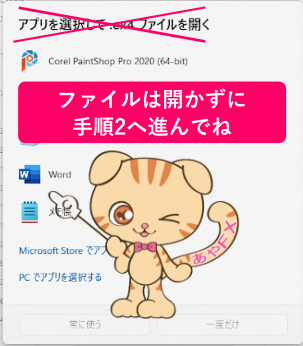
手順2. MT4からExpertsフォルダを開く
口座を開いた証券会社にアクセスし、MT4をダウンロードします。
口座番号の申請を行ったAxioryまたはXMのMT4を立ち上げて、ツールバーのファイルから「データフォルダを開く」をクリックしてください。
次にフォルダ一覧が表示されますので「MQL4」をクリックしてください。
さらにフォルダ一覧が表示されますので、その中から「Experts」をクリックするとExpertsのフォルダが開きます。

手順3. ExpertsフォルダにEAを挿入する
手順2で開いた「Experts」フォルダに
手順1で「ダウンロード」フォルダまたは、Desktopに保存した「HappyPower(このあと、数字や英数字がつきます).ex4」を挿入してください。
挿入方法はコピー&ペーストでも、ドラッグ&ドロップでも構いません。

手順4. MT4にEAが入っていることを確認
一度MT4を閉じてから、MT4を再起動してください。
MT4を再起動することで、手順3で挿入した「HappyPower.ex4」がExpertsフォルダに反映されます。
続いて、MT4の上部ツールバーの「表示」から「ナビゲーター」を選択します。
「ナビゲーター」の中に「エキスパートアドバイザ」があり、「+」マークをクリックして開いていただくと、先ほど挿入したEAがあればMT4へEAを入れる事ができました。
(「+」マークは「-」マークへ変わります。)
もし、「ナビゲーター」の「エキスパートアドバイザ」の中にHappyPowerの表記が無い場合は、手順ミスが考えられます。
もう一度、手順2からやり直してください。
よくあるミスは、違うフォルダーに入れてしまっていることです。
必ずExpertsフォルダに入れてください。
手順5. エキスパートアドバイザを設定する
MT4に ハッピーパワーEAが入ったら、今度はEAの設定を行っていきます。
まず、MT4の上部ツールバーの「ツール」から「オプション(O)」をクリックし、MT4の画面上にオプション画面を表示させます。
表示されたオプション画面のタブから「エキスパートアドバイザ」を選択し、
・「DLLの使用を許可する(信頼できるアプリケーションのみで有効)」
の2つのチェックボックスにチェックを入れ、最後に「OK」ボタンをクリックしてください。
クリック後は自動的にオプション画面が閉じられます。
手順6. チャートにEAを入れる
MT4の上部ツールバーの「ファイル」から「新規チャート(N)」をクリックすると、USDJPYやGBPJPYなどの通貨ペアが表示されますので、
あなたの口座タイプのドル円チャートを表示します。
①「USDJPY」
を選択してドル円を表示します。
あなたの口座タイプが
■スタンダード口座の場合
「ファイル」-「新規チャート」-「Forex3」などの中の
「USDJPY」(「USDJPY」の後ろには何も付きません)
の通貨ペア
■ゼロ口座の場合
「ファイル」-「新規チャート」-「Forex 3 ZR」などの中の
「USDJPY.」(最後に.が付きます)
の通貨ペア
■KIWAMI極口座の場合
「ファイル」-「新規チャート」-「Forex KIWAMI」の▼を押して
「USDJPY#」(最後に#【ハッシュ】が付きます)
の通貨ペアを表示します
口座タイプが分からない場合は、XMのマイページにログインすると確認できます。
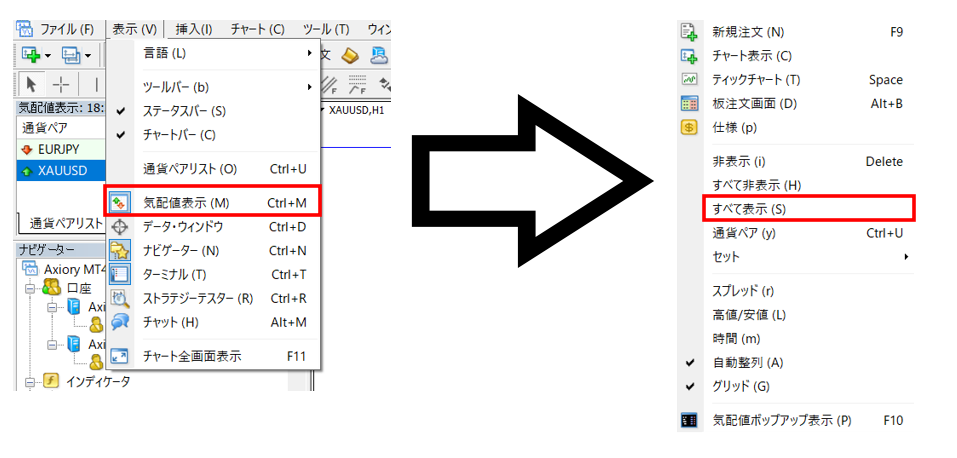
「新規チャート」を押しても該当の通貨ペアが表示されない場合は、「表示」-「気配値表示」で出て来た通貨ペアリストの上で右クリックを押して「すべて表示」を押してからもう一度、「ファイル」-「新規チャート」…と探すと出てきます。
ドル円のチャートを表示したら
EAを5分足に入れます。
チャートの上部に「M1、M5、M15、M30、H1、H4、D1、W1、MN」と表示されている部分がありますので、M5を押します。
5分足チャートが表示されます。

※間違って対象外の通貨ペアにEAを入れても
通貨ペア自動判別機能が付いている為、自動取引しません
※イレクサスEAと同時稼働する場合は、USDJPYチャートをもう1つ追加で開き、そちらにイレクサスEAを設置してください。
EURJPYチャートにもイレクサスEAが必要です。
ハッピーパワーEAはUSDJPYチャート1つだけに設置します。
詳しくは、後述しますね。
手順7. パラメータを設定してセット完了
HappyPowerをMT4の左側のナビゲーターの「エキスパートアドバイザ」から選び、先ほど表示したドル円チャート5分足にドラッグ&ドロップをして挿入してください。

挿入すると、ドル円チャート右上に「HappyPower」と表示され、EAの設定画面が開きます。
ここからパラメーター設定をしていきます。
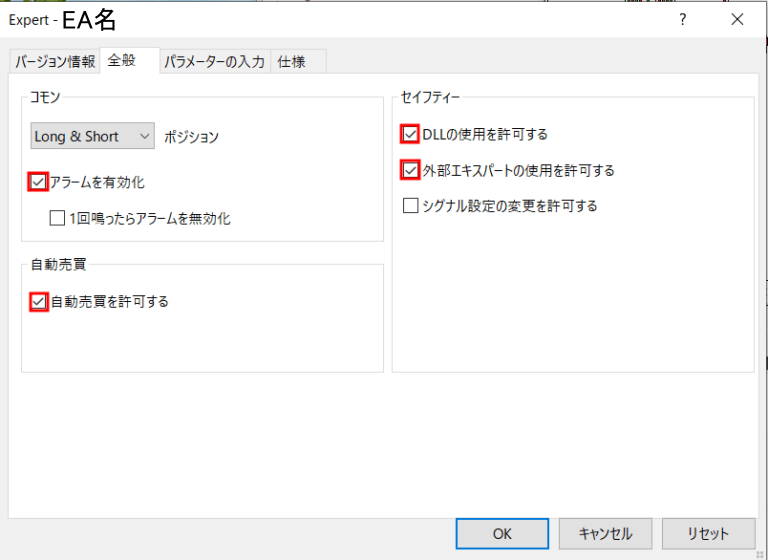
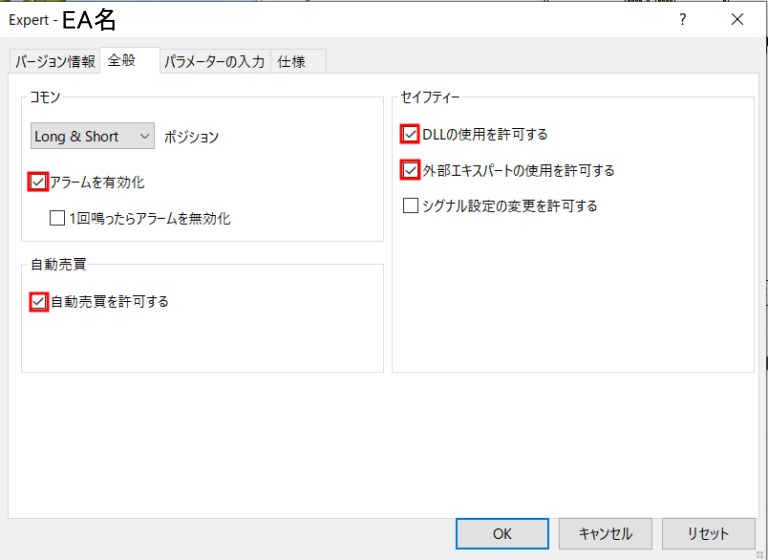
表示されている画面の「全般」タブを選択してください。
・「自動売買を許可する」
・「DLLの使用を許可する」
・「外部エクスパートの使用を許可する」
の4か所にチェックボックスにチェックを入れて、最後に「OK」ボタンをクリックしてください。
次に、「パラメーターの入力」タブを押して、「運用方法」などを設定してください。
各項目の詳細を下の黒枠の中に記載しますので、参考にしてください。
※右の「値」の文字や数字をダブルクリックすると、選択タブが現れます。
出ない場合はダブルクリックのスピードを、早めたりゆっくりにしたりすると出てきます。
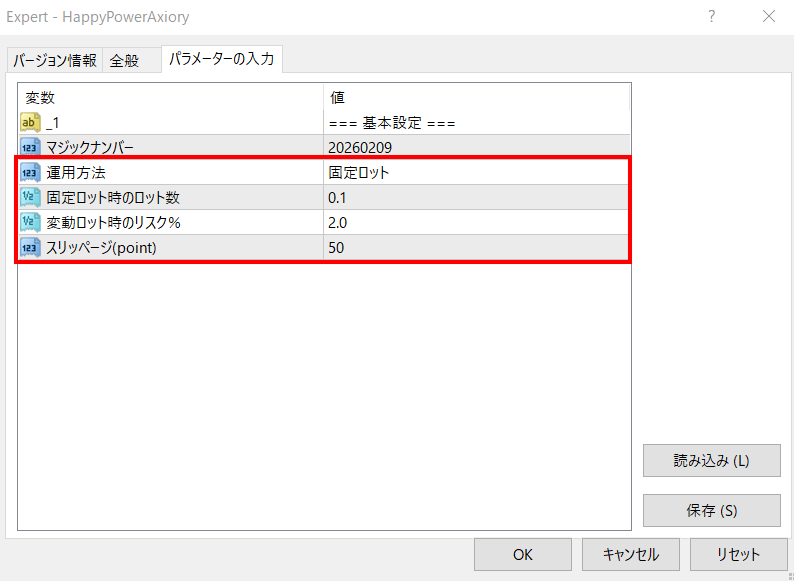
マジックナンバーは変更不要です。
※他のEAを同じMT4で稼働する場合は、好きな番号に変更してください。
・ロット指定方法
「固定ロット」または「変動ロット」をお選びください。
毎回同じロットでエントリーする場合は「固定ロット」、口座残高に合わせてロットを変えたい場合は「変動ロット」を選択します。
当サイトでは「変動ロット」を推奨します。
余剰証拠金が6万円より少ない場合は、
「変動ロット」にすると、計算されたロット数がXMの最小取引単位である0.01ロットを下回り、注文が実行されない可能性があります。
余剰証拠金が6万円より少ない場合は「ロット指定方法」を「固定ロット」を設定してください。
・ロット数(固定)
固定ロットを選んだ場合、毎回エントリーするロット数を入力してください。
変動ロットを選んだ場合は、触らなくてOKです。
・ロット数(変動)
変動ロットを選んだ場合、口座残高からリスクを1~5%の中から指定してください。
私は3%に設定しています。
固定ロットを選んだ場合は、触らなくてOKです。
※余剰資金が6万円より少ない場合は、こちらではなく「固定ロット」を指定してください。
・スリッページ
エントリー・決済注文を出した瞬間と、実際に約定した価格のズレ(スリッページ)を、何ポイントまで許容するかを設定します。
設定値を超えるスリッページが発生した場合、注文は失敗します。
初期値は 50ポイント(= 5pips) です。
特にこだわりが無い場合は、デフォルトの「50」のままでOKです。
※・メール通知
ハッピーパワーEAは、エントリー時と決済時に、メールやスマートフォンのMT4アプリに通知機能が装備されています。
通知を受け取りたい場合は、パラメーターではなくMT4の「ツール→オプション」の「通知」タブまたは「Eメール」タブで設定してください。
詳しくはこちらのMT4メール通知設定方法を参考の上、ご自身のメールアドレスを設定します。
「MT4」と「Yahoo!メール」の両方で設定が必要です。
(受信するメールアドレスはYahoo!メール以外でも設定可能です)
特に不要な場合は、設定しなくてOKです。EAの動作には影響ありません。
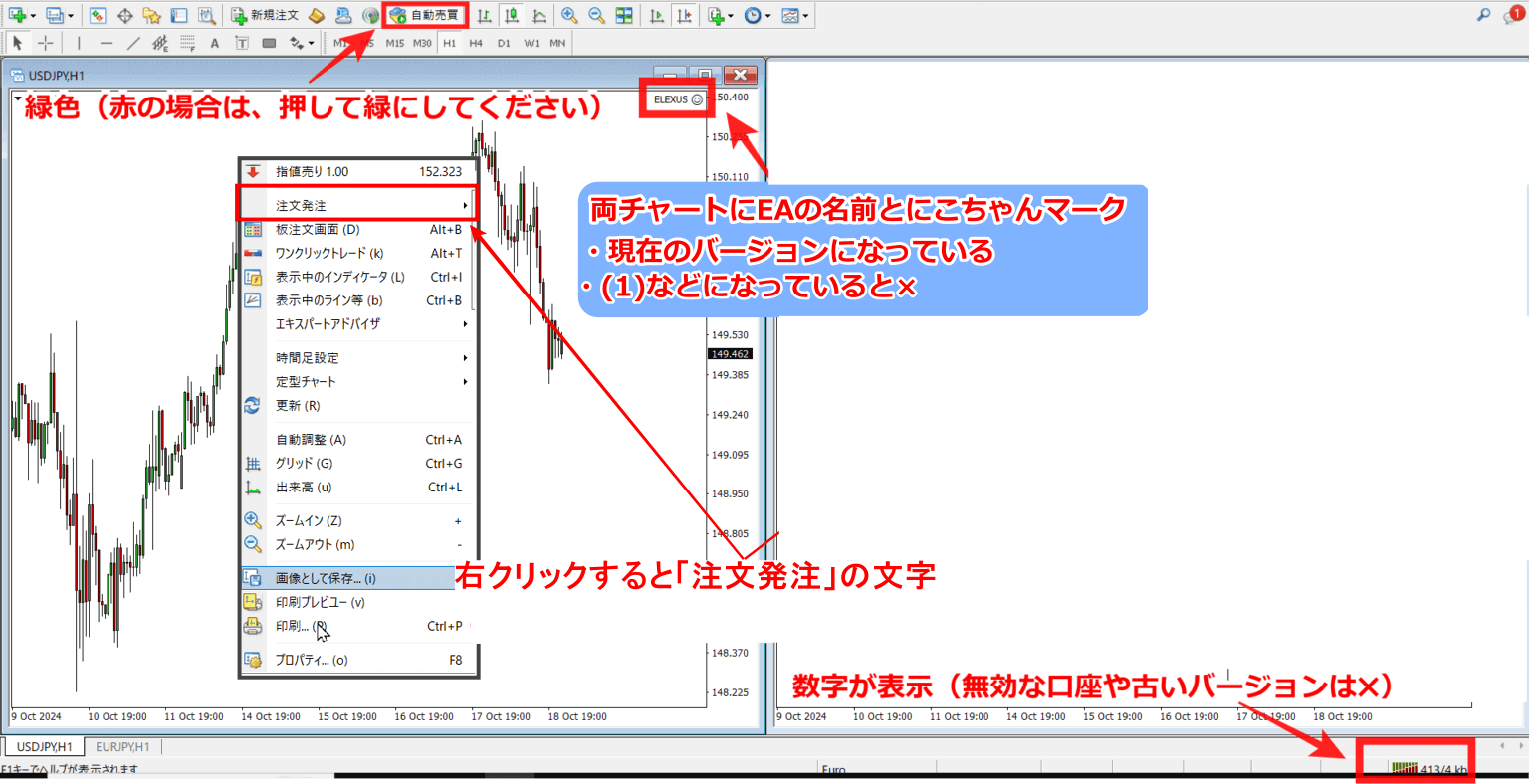
最後に、MT4のツールバー付近(画面上部)にある「自動売買」ボタンを押して緑色の三角マークにして自動売買を有効にします。
チャート画面の右上にニコちゃんマークが表示されているか確認します。
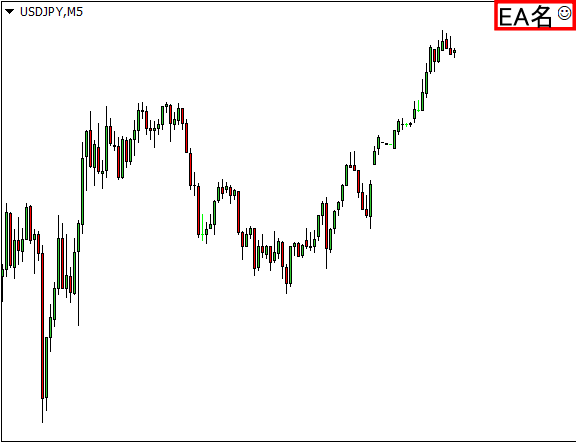
もし、赤色の三角マークの場合はもう一度押すと
緑の三角マーク(自動売買が有効)になります。
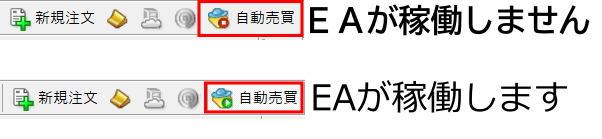
ここまでで、ドル円チャートにEAを入れ終わりました。
手順7-2. 正しい通貨ペアチャートに入れたか確認する
よくあるミスとして、口座タイプの違うチャートに ハッピーパワーEAを入れてしまうケースがあります。
そうなると、当然稼働しませんので、この段階で確認をしておきましょう。
トレードできる状態か確認する
■Axiory、XMのスタンダード口座
「USDJPY」(「USDJPY」の後ろには何も付きません)
■XMのゼロ口座
「USDJPY.」(「USDJPY」の後ろに.【ピリオド】が付きます)
■XMのKIWAMI極口座
「USDJPY#」(「USDJPY」の後ろに#【シャープ】が付きます)
特に、XMのスタンダード口座とゼロ口座の表記は見間違えやすいので、ご注意ください。
確認の仕方:
チャートの上で右クリックしてメニューを出し、その中に「注文発注」という項目があるか確認してください。
あれば、問題ありません。
もし無い場合は、違う口座タイプのチャートに入れている可能性がありますので、正しい通貨ペアチャートに入れなおしてください。
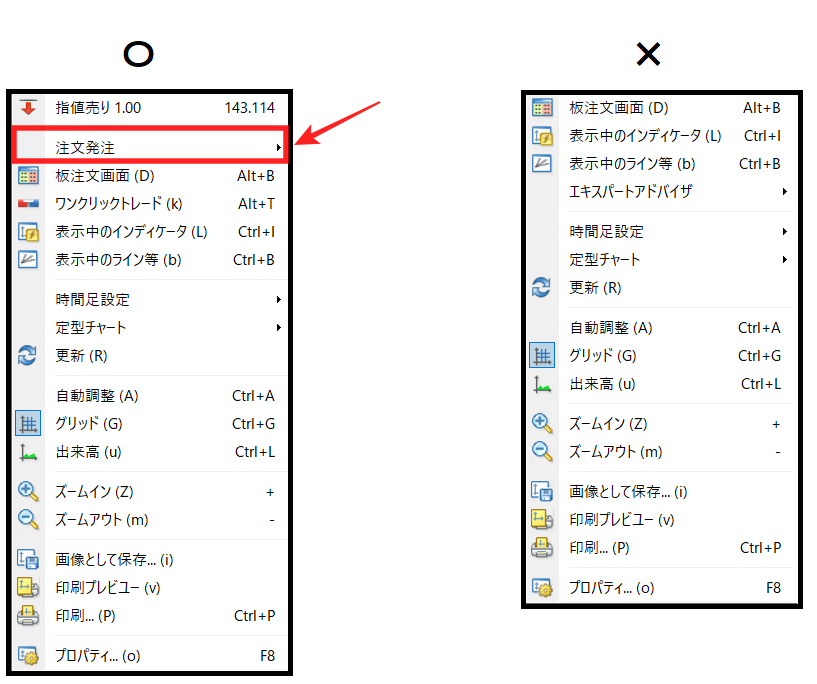
エラーが出ないか
時間足を切り替えると、エラーが出る場合がありますので
確認をしてください。
MT4の上の時間足設定のアイコンを、例えば5分足→1時間足→日足のように切り替えてみてください。
何も表示されなかったら大丈夫です。
(EAでエントリーし、ポジションを持っている間は、時間足を切り替えないようにしてください。)
なにかエラーが出て、お困りでしたら、お問い合わせ下さい。

ハッピーパワーEAが正常に入ったチャート
ドル円チャートに ハッピーパワーEAが正常に入った状態はこちらになります。
うまく設置できていない場合はやり直しください。
EAの設定手順と稼働方法についての解説は以上となります。
EAの稼働を停止したい場合
EAを停止したい場合は
自動売買ボタンをクリックして赤色の四角マークに変えてください。

要人発言や大きな指標があり、相場が荒れる可能性がある時は、EAの停止を検討してください。
→指標の確認
以上です。
お疲れさまでした^^
イレクサスEAとハッピーパワーEAを同時に稼働する場合
ハッピーパワーEAはAxioryまたはXMのMT4へ設置します。
イレクサスEAと一緒に稼働する場合は、
次の3つのチャートを同時に開きます。
①USDJPYチャート(ELEXUS EA用)
②USDJPYチャート(HappyPower EA用)
③EURJPYチャート(ELEXUS EA用)
そして、それぞれのチャートにEAを1つずつセットします。
①USDJPYチャート → ELEXUS EA
②USDJPYチャート → HappyPower EA
③EURJPYチャート → ELEXUS EA
VPSを使わずにEAを稼働する方法
VPSを使わない場合は
EAを稼働するパソコンが
スリープ状態になってEAが止まってしまうのを防ぐ必要があります。
PCによってはうまくいかない場合もあるかもしれませんが、
パソコンがスリープにしない設定がありますので、
一度こちらをお試しいただくと良いと思います。
重要事項
EA稼働中の時間足変更の禁止
EA稼働中(ポジション保有中)にチャートの時間足を変更しないでください。
(例:H5からH1へ変更)
時間足変更はEAの再起動を引き起こし、ポジション情報がリセットされる可能性があります。
これにより、決済が実行されないリスクがあります。
重いインジケーターや3つ以上の複数インジケーターの同時使用は非推奨
EAを入れているチャートに、重いインジケーターや3つ以上の複数インジケーターの同時使用は推奨していません。
処理負荷が増加し、EA本来の動きをしない可能性があります。
軽量なインジケーター(標準的な移動平均線など)は1~2個なら入れても問題ありません。
複数のEAを同時に稼働する場合
必ず1つのチャートに1つのEAを入れます。
例えば、ドル円チャートを2つ開き、それぞれEA1、EA2を入れる場合は、
証拠金や負荷、マジックナンバーなどの問題がクリアーできれば問題なく使用できます。
ハッピーパワーEAは軽量設計で、常時稼働でMT4がクラッシュするリスクは低いです。
ハッピーパワーEA稼働中に手動取引を行っても、直接的な支障はありません。
(エントリーと決済を頻繁に繰り返すような取引は除く)
そのため、EAを入れっぱなしで使うこともできます。
リスクに関するご案内
本EAは、過去のデータに基づいて設計されていますが、
将来にわたって同様の成果を保証するものではありません。
投資には元本損失のリスクがあり、
余裕資金で運用し、ご自身の判断で取引を行ってください。
当方では一切の損失・トラブルに関する責任を負いかねます。