
Bitget取引所のサービスの
日本居住者向けサービス終了しましたが
BitgetWalletは、現在も使えます。
仮想通貨入出金も引き続きできますので安心してください。(2026/08/03)
Bitget取引所より、日本居住者向けサービスの提供終了に関するお知らせが公表されました。BitgetWalletの事業について、改めてご案内いたします。
✅対象について
日本居住者向けサービス終了のお知らせはBitget取引所のサービスに関する内容であり、BitgetWalletは本件の対象ではありません。… https://t.co/wnqduYw9T3 pic.twitter.com/AN6QnEJdJf— BitgetWallet 日本語公式 (@BitgetWalletJP) August 3, 2026
海外FXへの入出金方法はいくつかありますが、
現時点では、銀行口座への直接送金を避ける方法として、
仮想通貨を利用した入出金が比較的リスクを抑えやすい方法の1つだと考えています。
理由としては、国内の仮想通貨取引所を経由して日本の銀行口座へ出金するため、
海外FX業者から直接送金を受けるケースと比べると、
銀行口座が制限を受けるリスクを軽減できる可能性があるためです。
もちろん、仮想通貨には価格変動や送金ミスなどのリスクもありますので、
銀行口座への直接送金とは異なるリスクがある点は理解したうえで利用ください。
仮想通貨が苦手な方もいらっしゃると思いますが、
私自身がいろいろ調べて実際に試してみた中で、
比較的分かりやすいと感じた方法をご紹介します。
なお、この手順では
Axioryを例に解説しています。
まだAxioryの口座をお持ちでない方は、先に口座を開設しておくとスムーズです。
■Axiory口座開設はこちら
https://x.gd/75DvZ
なお、海外FX用のEA(無料・有料)も公開しています。
AxioryでEA運用を考えている方は、こちらも参考にしてください。
■EA一覧
https://ea.ayafx.site/ea-overseas/
前提条件
すでに「SBI VCトレード」と「Bitget Wallet」の
口座開設やセキュリティ設定が完了している前提で進めています
もし完了していない場合は、
「海外FXへの仮想通貨を使った入金方法」記事の(初回のみ)の部分を参考にしてください
ご注意
ご利用はご自身の判断でお願いします
仮想通貨の送金は少しでも送金先やネットワークなどを間違えると、資金を失う可能性があります。
一度送金した仮想通貨は、原則として取り消しや補償ができません。
また、今後の法改正や各サービスの仕様変更により、
この記事の内容どおりに操作できなくなる可能性もあります。
そのため、本記事は参考情報としてご覧いただき、
最終的な判断や操作はご自身の責任でお願いいたします。
操作方法やエラー、アプリの使い方、送金トラブルなどについては、
私では状況を確認できず正確なご案内ができません。
お手数ですが、その場合は各サービスの公式サポートへ直接お問い合わせください。
初めに少額テストをしてから行いましょう
必ず、最初は少額でテスト送金をしてください。
正常に送金・着金できることを確認してから、
本来の金額を送金することをおすすめします。
なお、テスト送金に使う資金は、
万が一失っても良い金額で行ってください。
もし「少額でも失う可能性があるのは不安」という場合は、
無理に仮想通貨による入出金は利用しない方が安心です。
この入出金方法を選んだ理由
仮想通貨による入出金には、
国内取引所やウォレットなどさまざまな組み合わせがあります。
その中でも、私がこの方法を選んだ理由は次の2つです。
・手順が比較的シンプルで分かりやすいこと
・海外FXへ送金する際に必要になるイーサリアム(ETH)を、別途用意する手間がかからないこと
比較的、初心者の方でも迷いにくい方法だと感じたので、
この方法をご紹介しています。
もちろん、
これが唯一の正解というわけではありません。
仮想通貨の入出金方法はいくつかありますので、
ご自身が使いやすい方法を選んでいただければ大丈夫です。
仮想通貨を使った出金手続きの手順
本来であれば、
「Axioryなどの海外FX業者 → ペイペイ銀行などの国内銀行」
というように、
そのまま国内銀行へ出金できれば簡単なのですが、
先述のとおり、法改正以降は海外FX関連の入出金に対する銀行の対応が以前より厳しくなっています。
そのため、
↓
↓
「国内取引所(仮想通貨から日本円に交換)」
↓
「ペイペイ銀行(日本円)」
という流れで出金を行います。
点線で囲んだ部分が、馴染みが薄い部分ですね。
具体的な流れ
今回の出金方法は、次の4ステップです。
仮想通貨を使った出金手続きの手順
流れとしては、次の4ステップです。
②「Bitget Wallet」から「SBIVCトレード」へUSDCを送金する
③「SBI VCトレード」でUSDCを日本円に交換する
④「SBI VCトレード」から日本の銀行へ出金する
仮想通貨を初めて利用する方は、「難しそう…」と感じるかもしれません。
ただ、今回使うサービスは次の2つだけです。
② Bitget Wallet(仮想通貨を保管・送金するウォレット)
SBI VCトレードは、
ネット証券大手のSBIグループ(SBIホールディングス)傘下の暗号資産交換業者であり、業界大手の1つです
Bitget Walletは、
世界中で6,000万人以上のユーザーを抱える非常に規模の大きなWeb3ウォレットです
また、今回利用する「USDC(ユーエスディーシー)」は
米ドルとほぼ同じ価値で価格が推移するステーブルコインと呼ばれる仮想通貨です。
①海外FX業者から「Bitget Wallet」へUSDCを送金する
ここから先は必ず、
カフェや駅などの無料Wi-Fi(フリーWi-Fi)ではなくて
自宅などの信頼できるWi-Fiか、4G/5Gなどのモバイルデータ通信を使うことを強くオススメします!
理由は、通信内容の盗聴やパスワード等の不正取得(中間者攻撃など)のリスクがあるため非常に危険だからです。
【Axioryの場合】
私はスマホでAxioryにログインして行いました
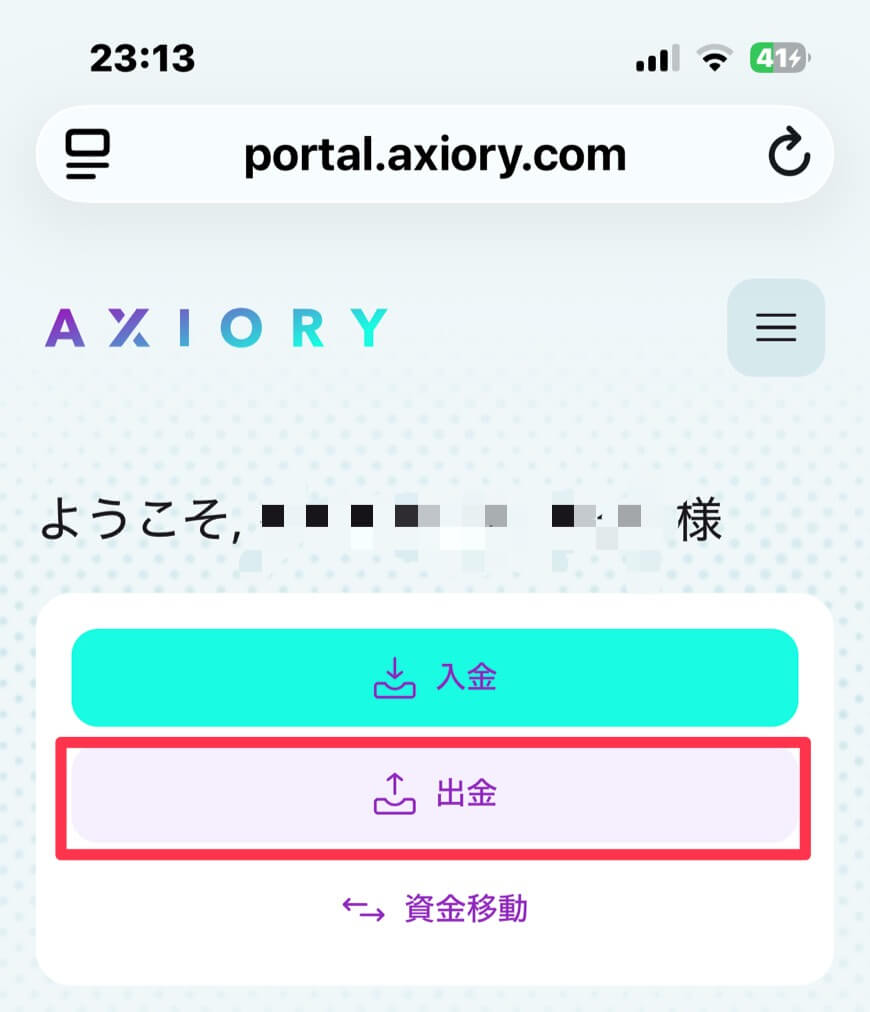
Axioryにログインして「出金」をタップ
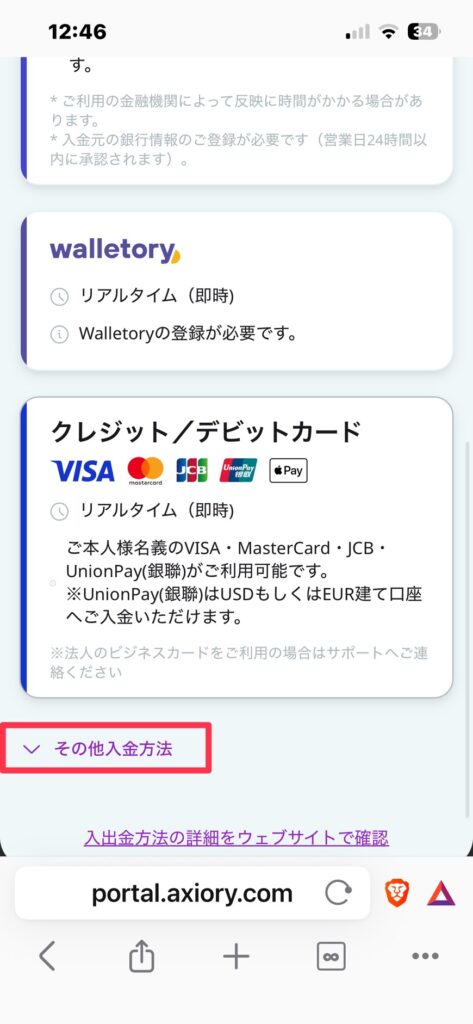
出金したい取引口座を選択し、下の方にある「その他の入金方法」をタップ
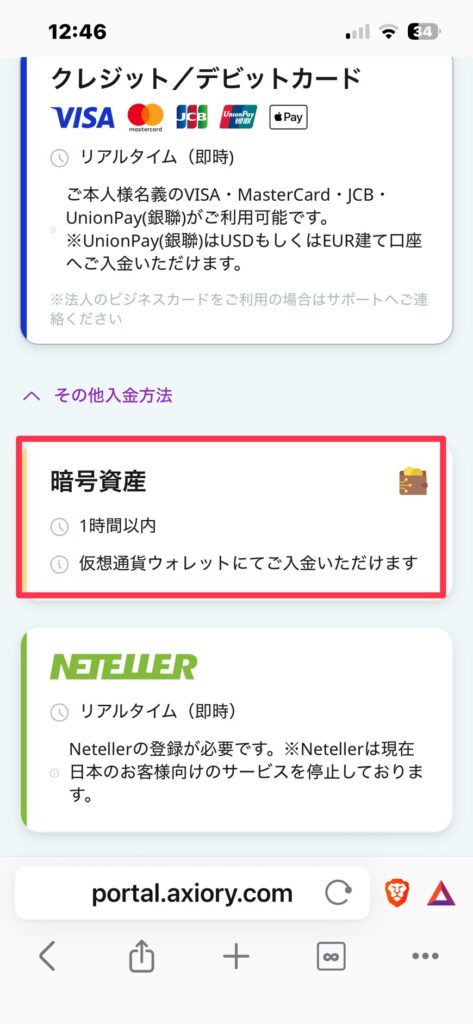
「暗号資産」を選択
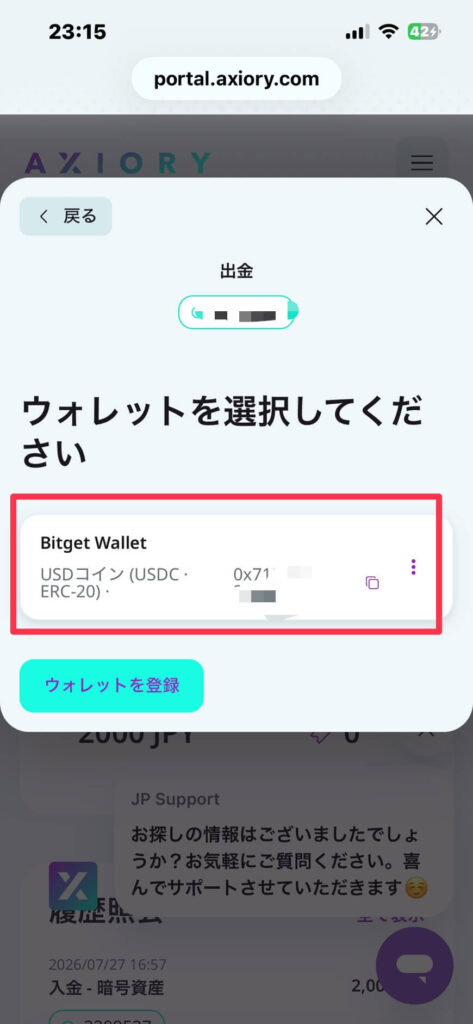
ウォレットを選択してください
※入金の際、初回でウォレットを作成してあるはずなので、それを選択します
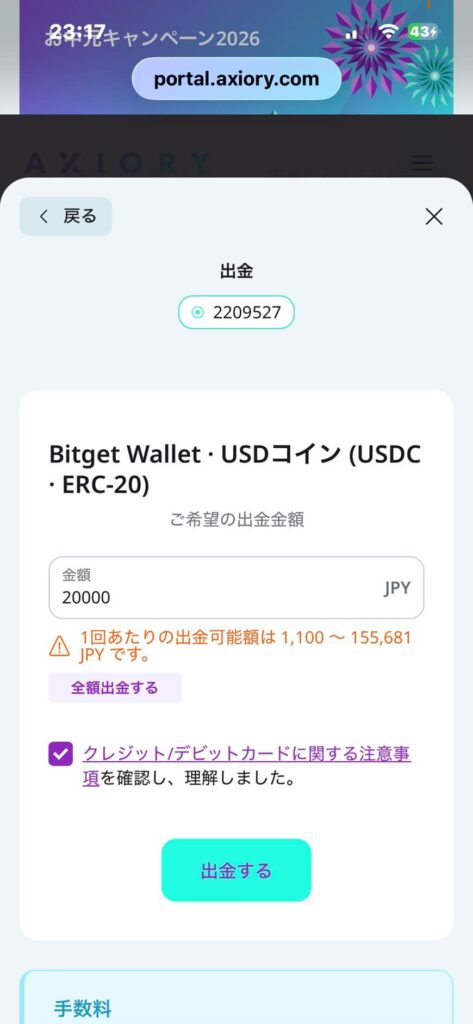
画面が切り替わりますので「出金額」を入力し、
その下の「クレジット/デビットカードに関する注意事項を確認し、理解しました。」にチェックを入れます
今回は20,000円を出金していきます
Axioryは20,000円以上なら、手数料無料で出金できますが
20,000 JPY未満の場合は、1,000円手数料がかかります。
尚、出金最低額は、2,000円です。
「出金する」をタップ
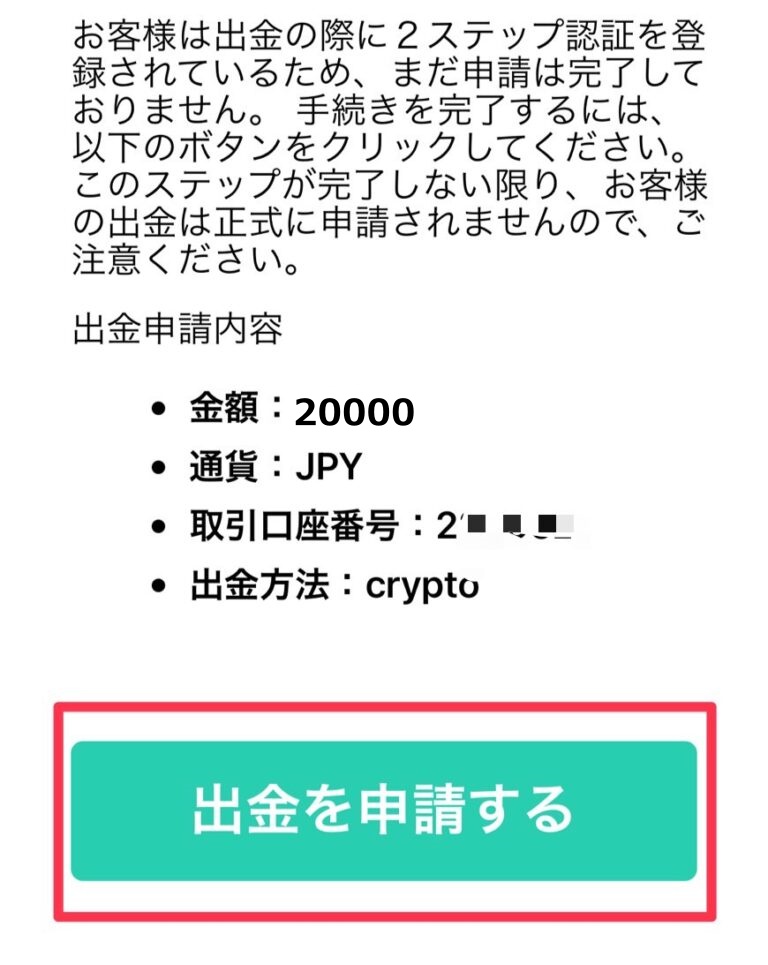
2ステップ認証を促す画面になったら
Axioryから「出金に関する2ステップ認証を行ってください」というメールが届いているので内容を確認し、「出金を申請する」をタップ
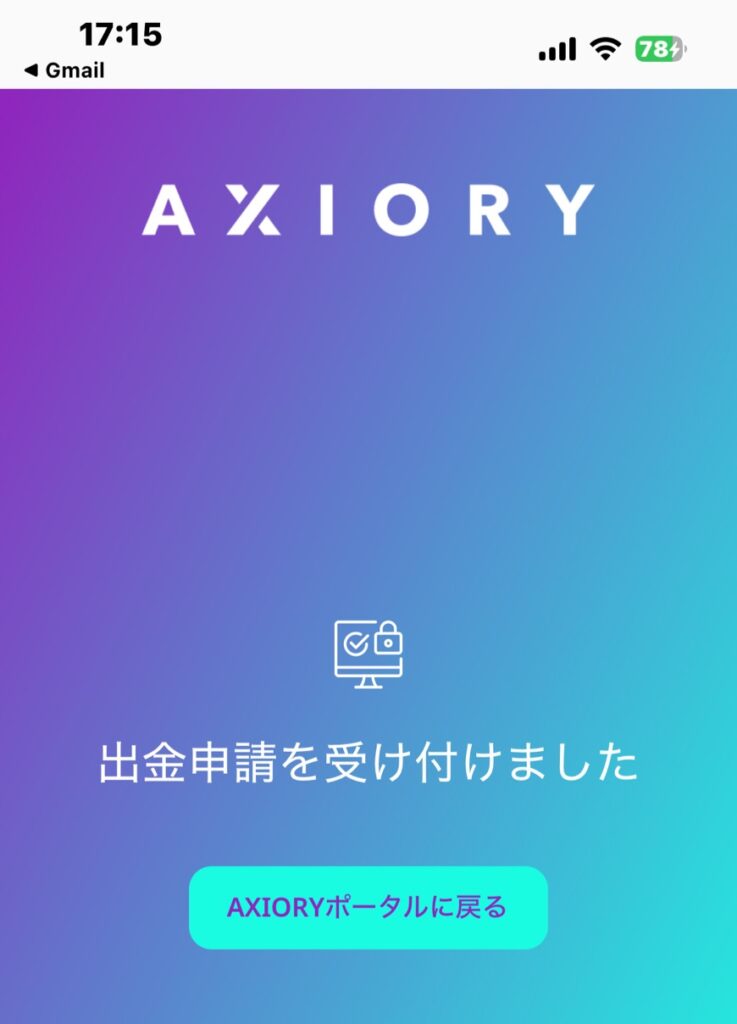
「出金申請を受け付けました」の画面になりますので、閉じます
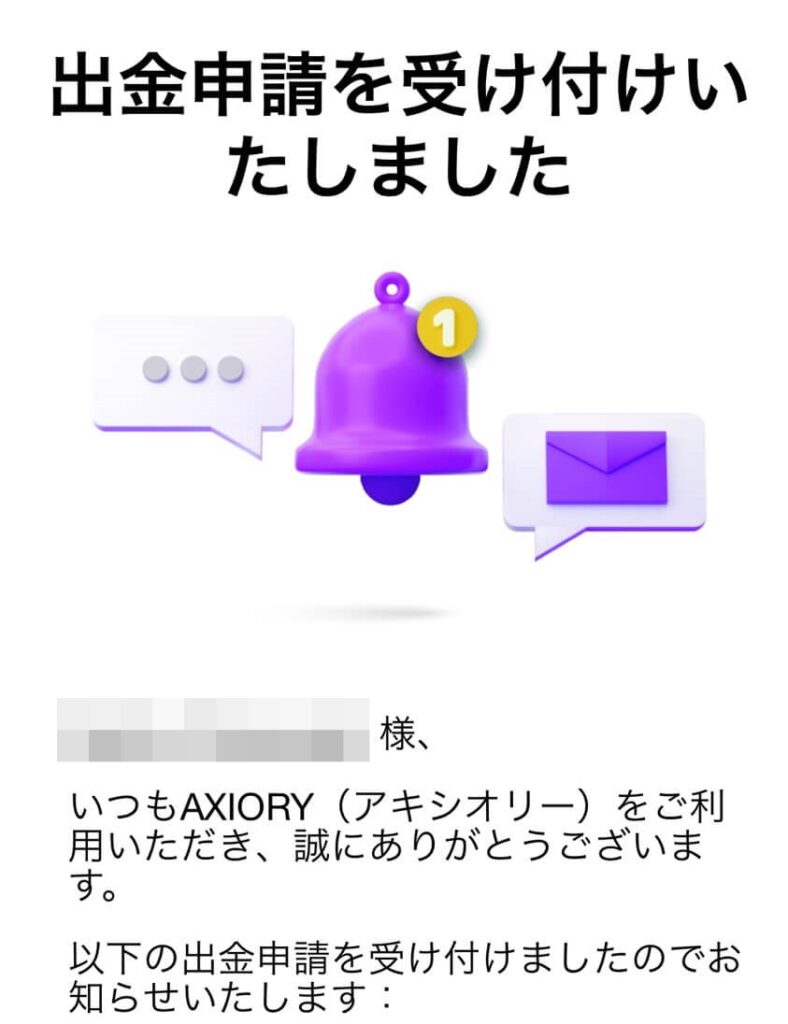
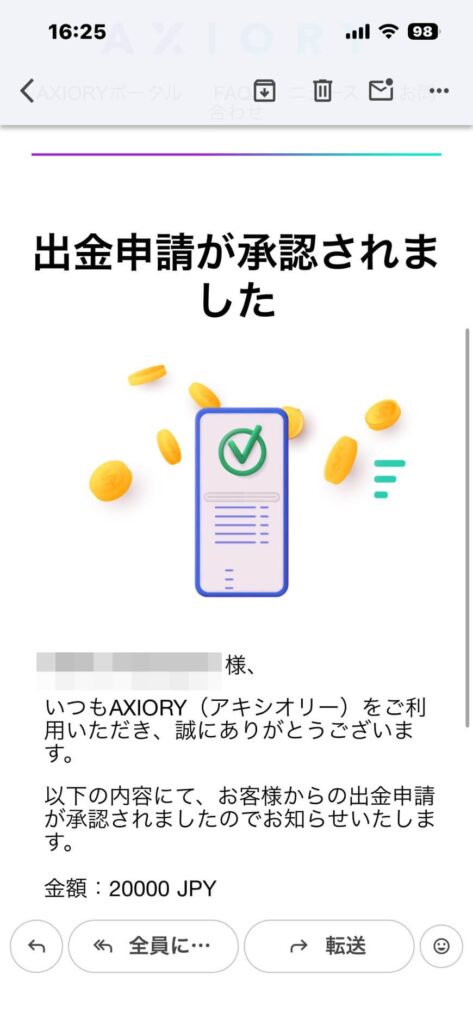
Axioryから「出金申請を受け付けいたしました」のメールも届きますので、Axioryから「出金申請の承認が完了しました」とメールが来るのを待ちます(通常1営業日後くらいに届きます)
1営業日後くらいにAxioryから「出金申請の承認が完了しました」とメールが来ます
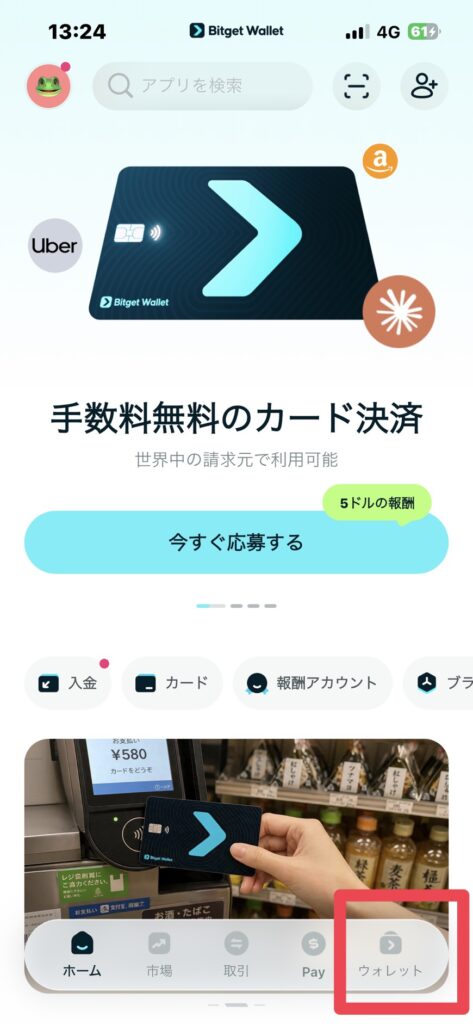
「Bitget Wallet」アプリの右下の「ウォレット」をタップ
「履歴」をタップすると「受取」ったことが確認できます
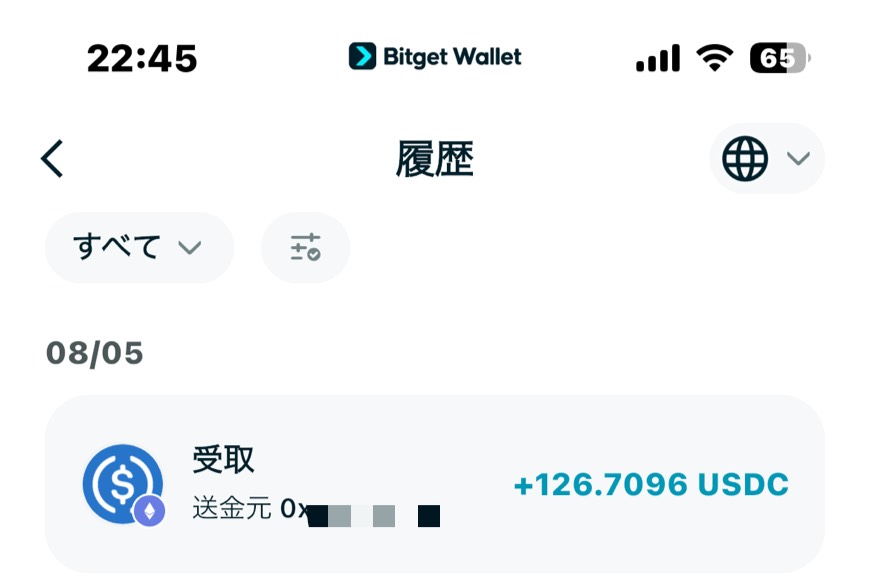
これでAxioryから「Bitget Wallet」へUSDCを送金が完了しました!
②「Bitget Wallet」から「SBIVCトレード」へUSDCを送金する
「Bitget Wallet」アプリの「<」を押してトップ画面に戻り、右下の「ウォレット」を押した後、「送金」をタップ
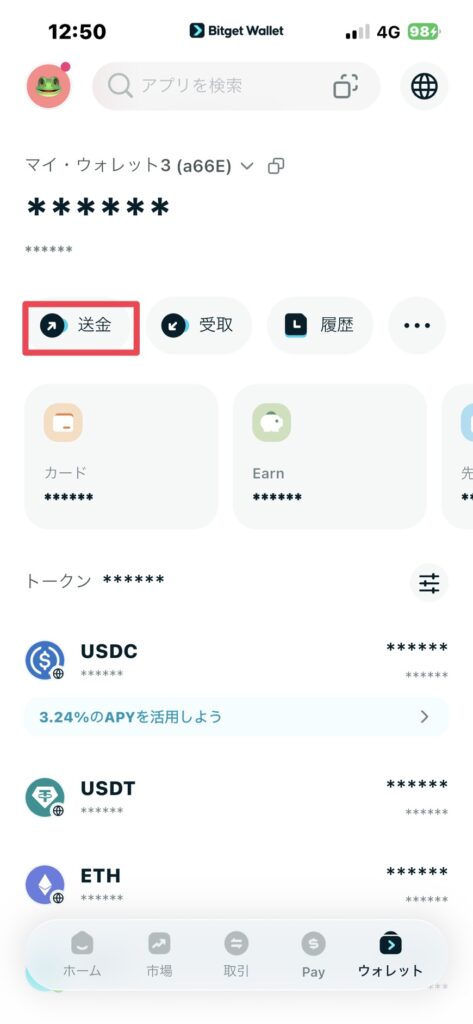
「USDC」をタップ
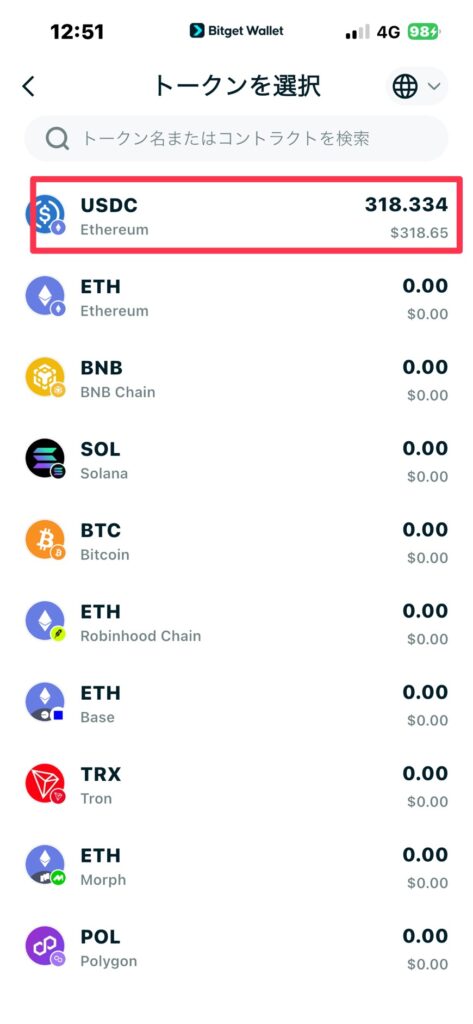
「受取アドレス」の画面になりますので
「Bitget Wallet」アプリはこの状態のままにして
「SBI VCトレード」アプリを開きます
右下の「入出金」をタップ
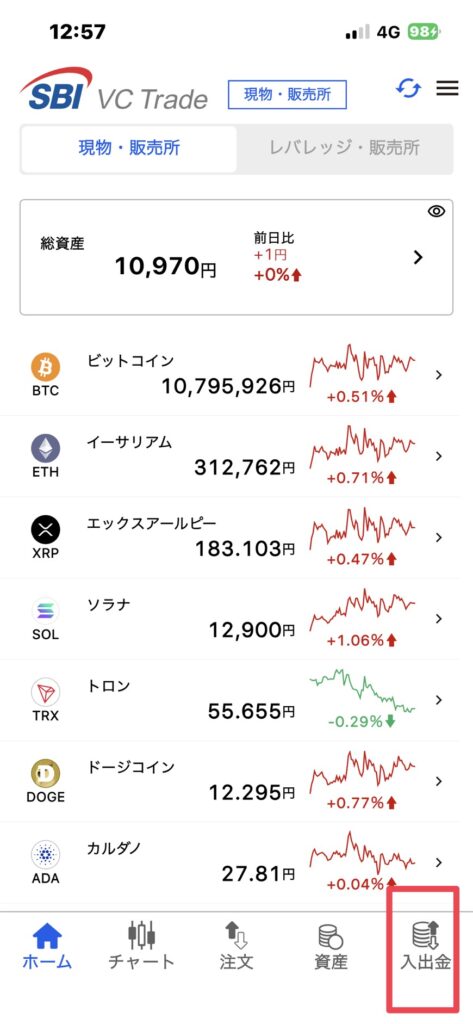
「入庫」をタップし、「USDC(ユーエスディーシー)」をタップ
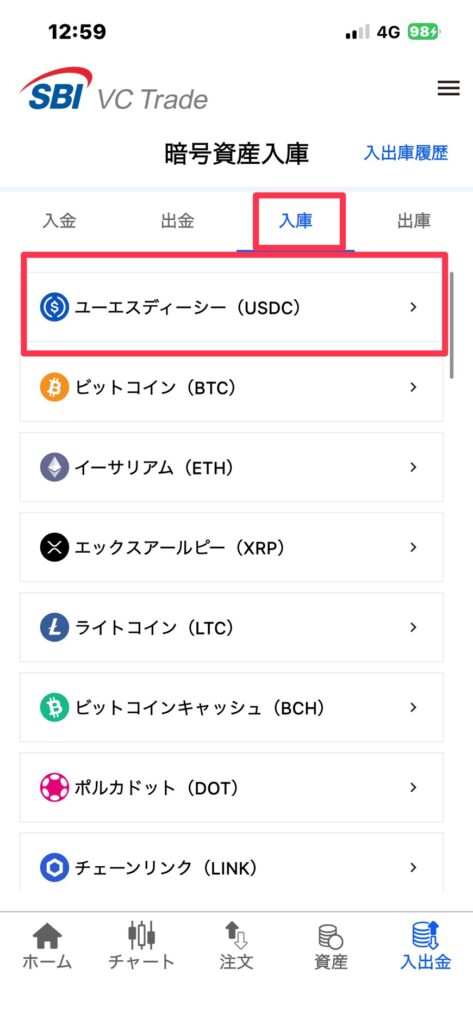
QRコードが表示されますので
その下の長いウォレットアドレスを
□(四角)が2つ重なったようなアイコンを押してコピー
「アドレスをコピーしました。」と出ればOK

「Bitget Wallet」アプリに戻ります
「Bitget Wallet」アプリの
「受取アドレス」の「受取ウォレットアドレスを入力」の枠に
ペーストし「次へ」をタップ
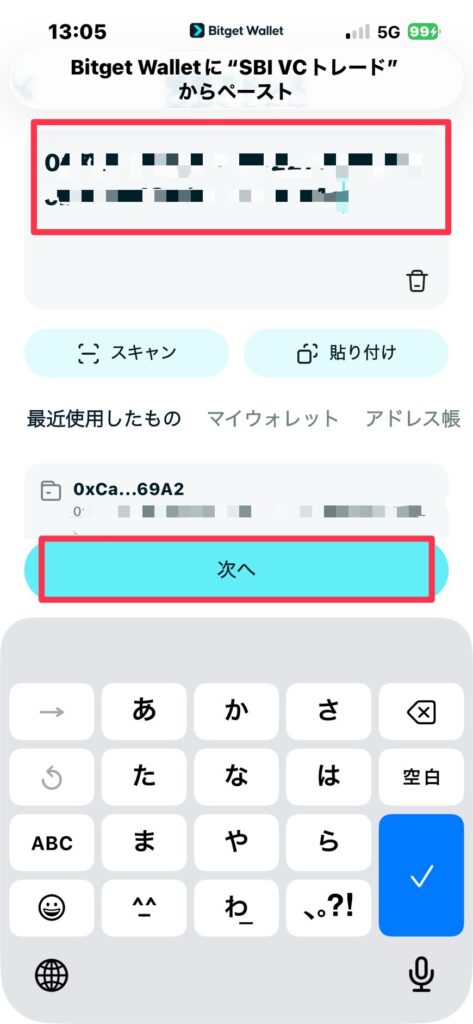
「送金」の画面に変わりますので
数字を入れた後「次へ」をタップ
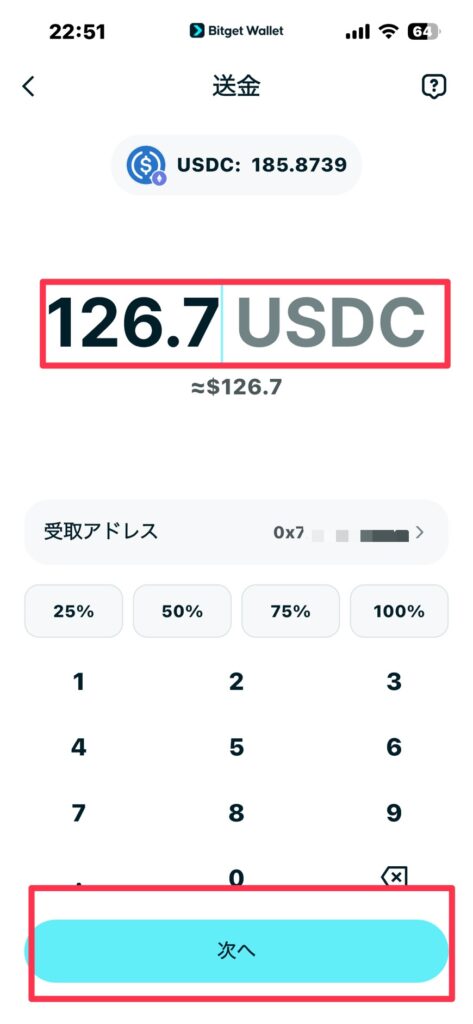
「送金の確認」画面になりますので、「送金」をタップ
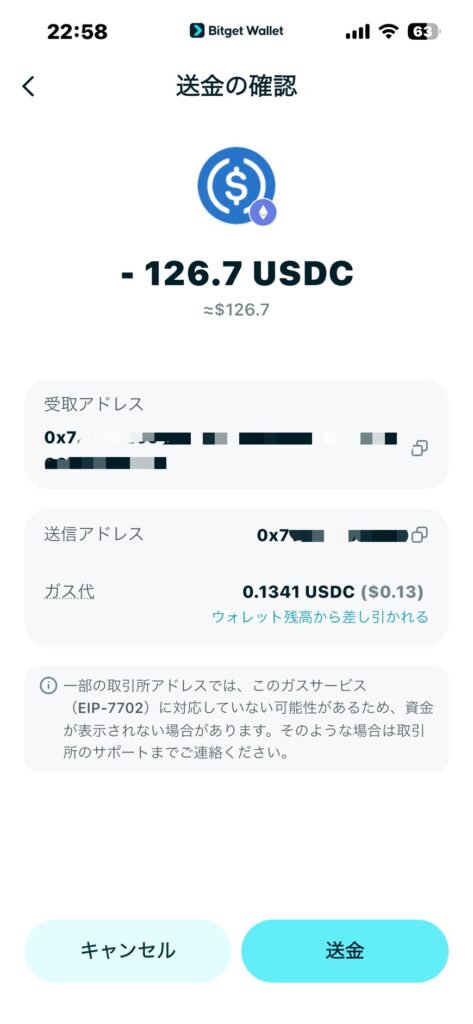
ガス代という表記がありますが、これは手数料です
この金額は、タイミングによって変わります
※この後 Face ID認証が入りますので、顔をスマートフォンに画面に映しておくと良いです
映すのが遅いと、「送金できませんでした」のエラーになりますので
その場合は、②「Bitget Wallet」から「SBIVCトレード」へUSDCを送金する からやり直してください
「送信中」の画面が数分出ていますが
しばらくすると「送信完了」になります
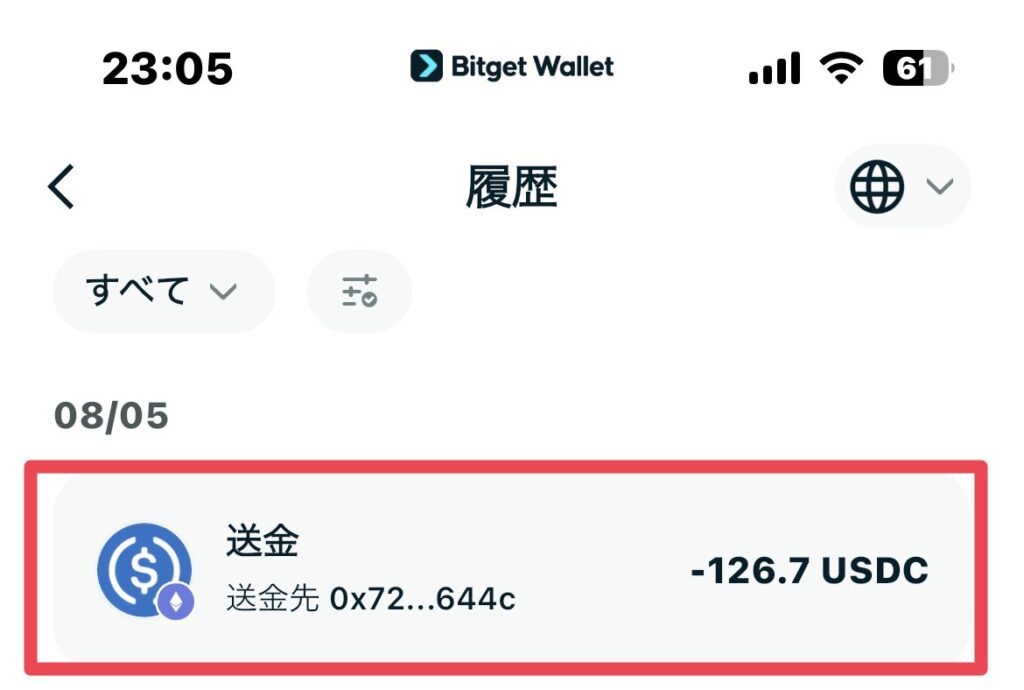
送れているか確認するには、「Bitget Wallet」アプリの
「ウォレット」-「履歴」に「送金」の表示があればOKです
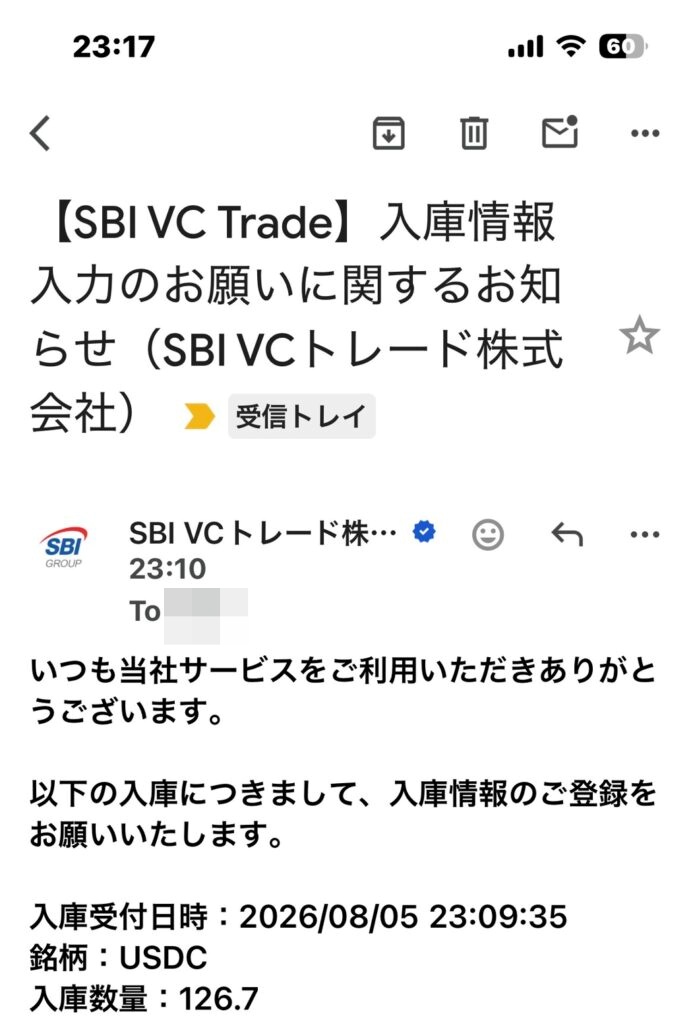
平日なら数十分後に「SBIVCトレード」からメールが届きます
「SBI VCトレード」アプリに戻り
「ホーム」をタップ後、
右下の「入出金」をタップ
「入庫」をタップし、「USDC(ユーエスディーシー)」をタップ
アドレスの枠の下の
「入庫情報入力」の下にある「入力」をタップ
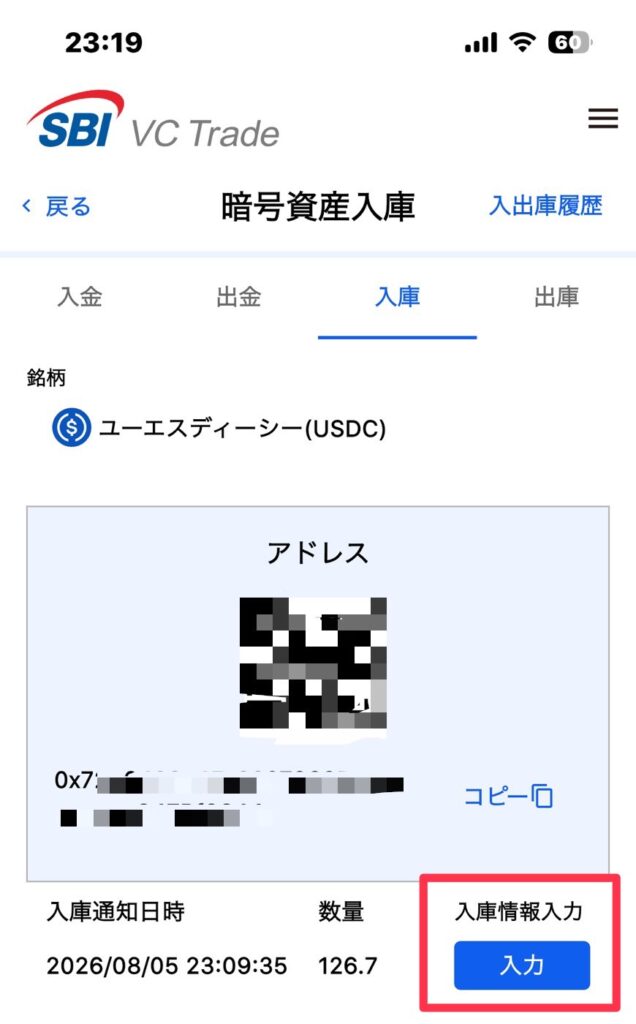
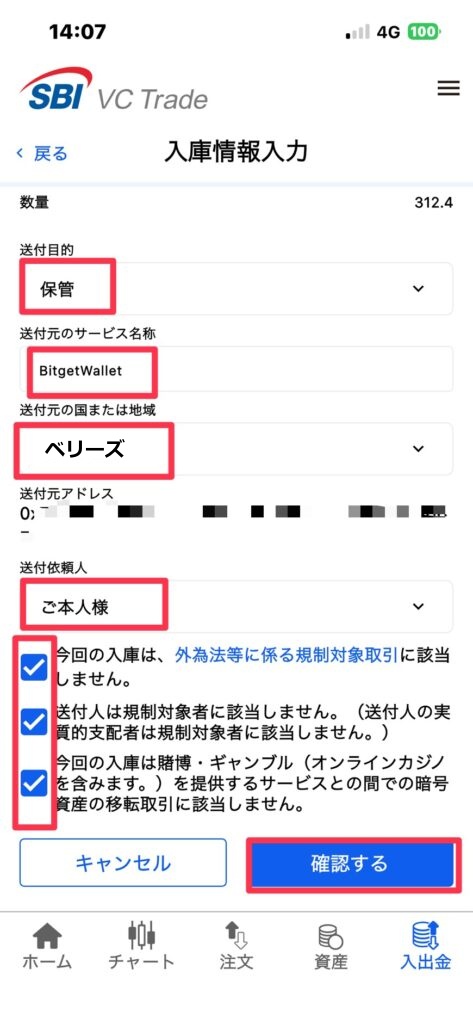
「入庫情報入力」画面になるので
下を参考に入力する
・送付元のサービス名称→Bitget Wallet
・送付元の国または地域→ベリーズ(Axioryの所在地はベリーズです)
・送付依頼人→ご本人様
その下の3つのチェックボックスにチェックを入れて「確認する」をタップ
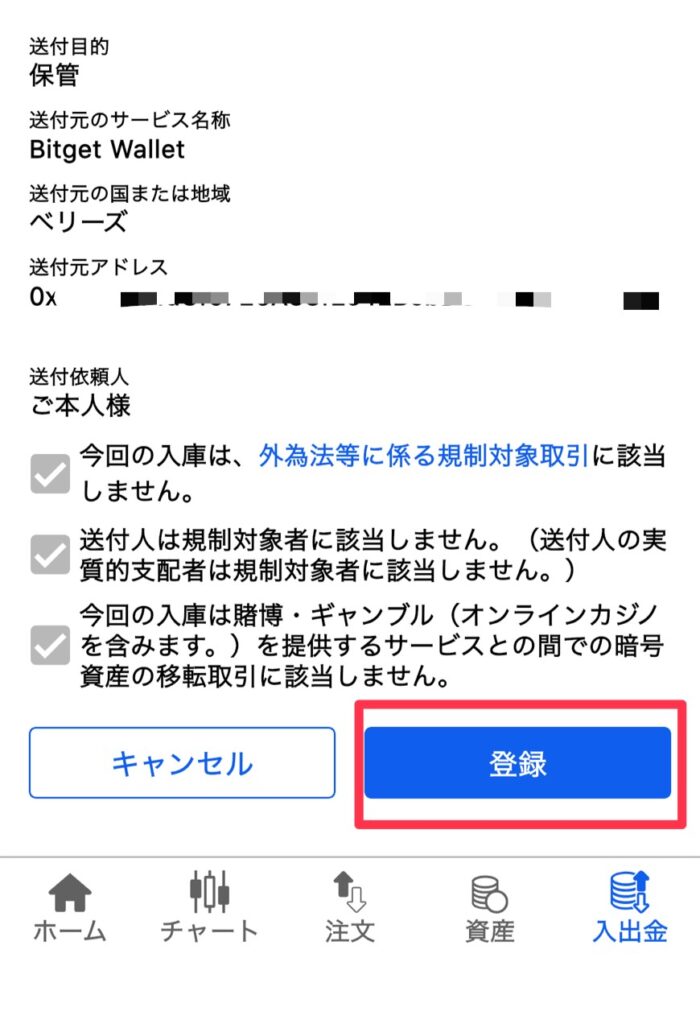
確認画面になるので、間違いが無ければ「登録」をタップ
「入庫」のQRコードの画面に戻りますが、
閉じます
入庫完了のメールが届きます
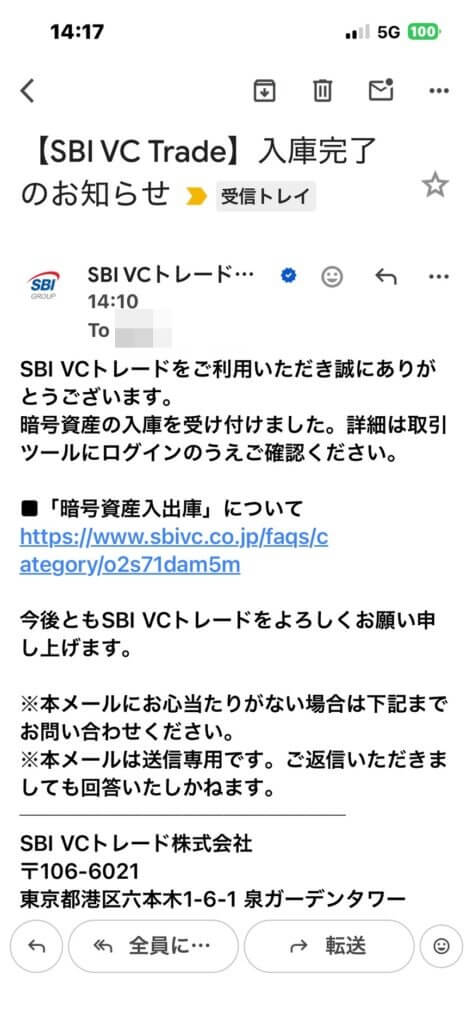
これで、「Bitget Wallet」から「SBIVCトレード」へのUSDC送金が完了しました!
③「SBI VCトレード」でUSDCを日本円に交換する
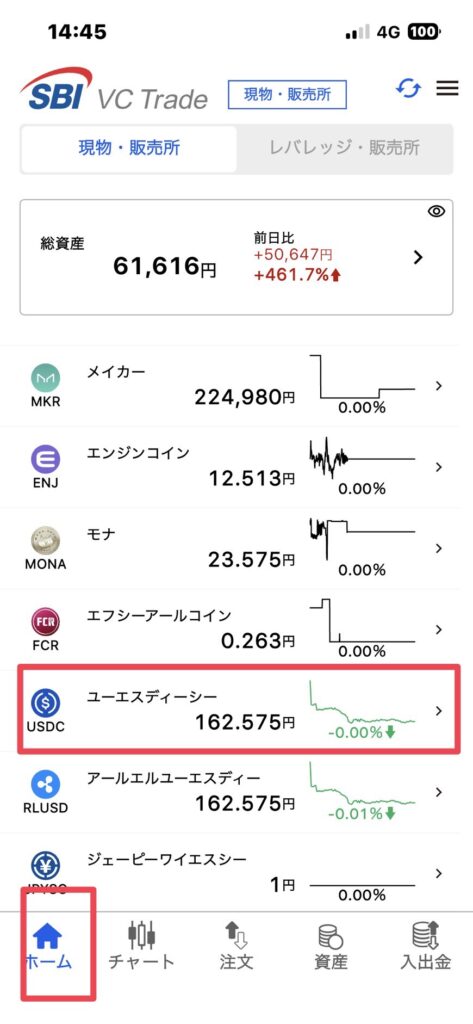
「SBI VCトレード」アプリの「ホーム」をタップした後、「ユーエスディーシー」をタップ
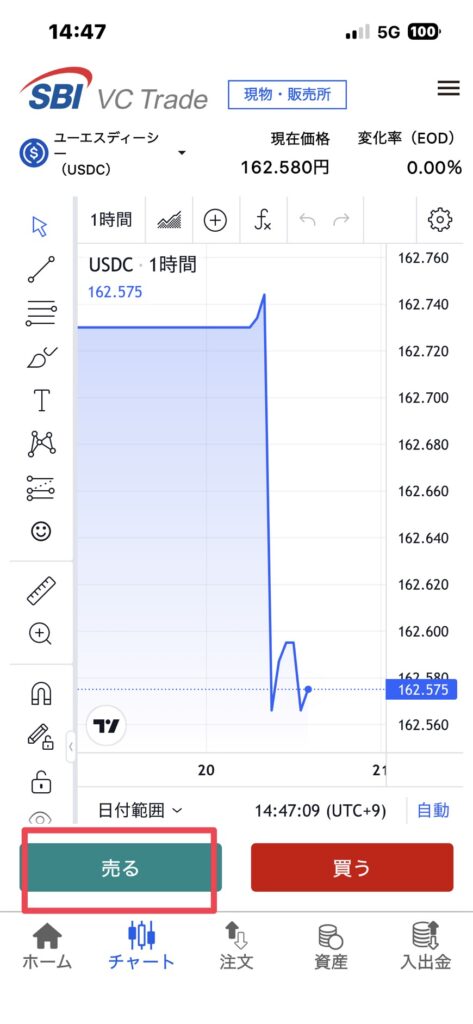
チャート画面になるので「売る」をタップ
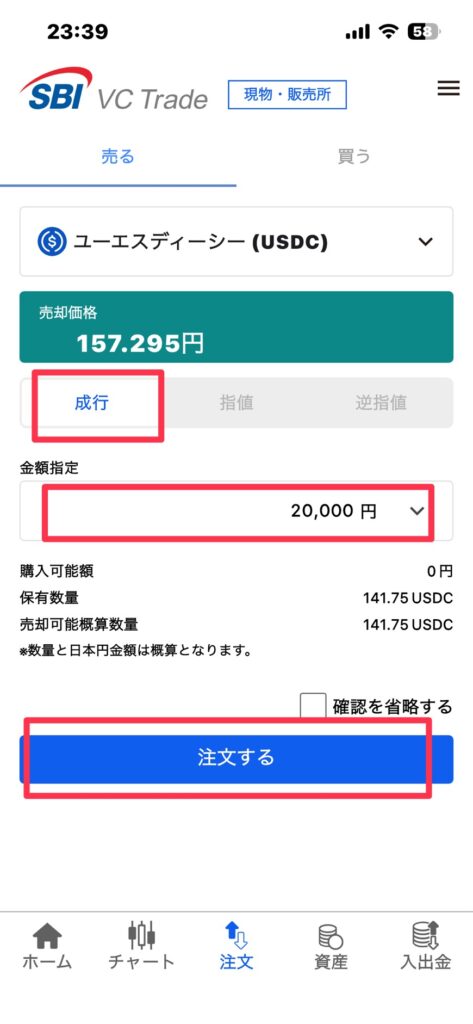
「成行」タブをタップして金額を日本円で入力します
私は1回目Axioryから出金した20,000を入力しましたが
できるだけ残したくない場合は、USDCで出金することもできます
例1)20,000を入力する場合
例2)「SBI VCトレード」に入っているお金をできるだけ出金したい場合
円の横の「∨」を押して、「USDC」にした後、「売却可能概算数量」と同じか、少し少な目の数字を入れる
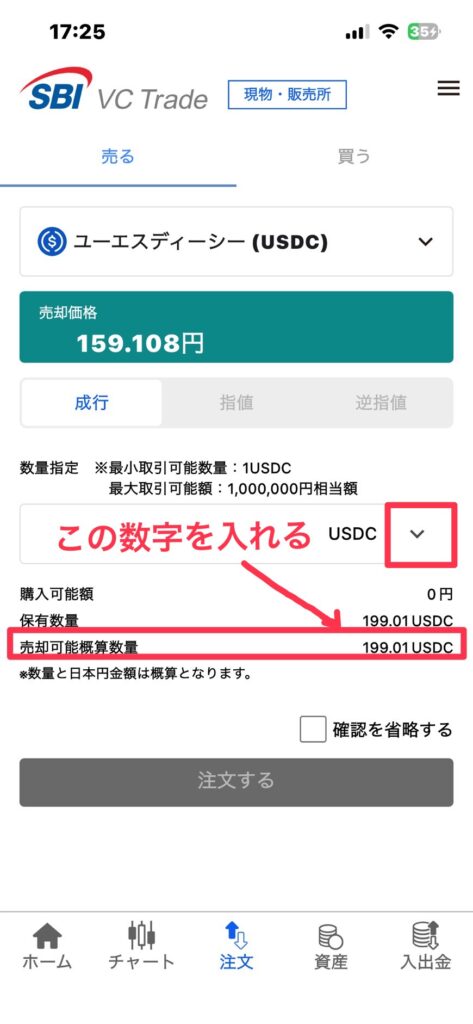
「注文する」ボタンをタップ
「注文の確認」画面になるので、間違いがないか確認して「注文する」をタップ
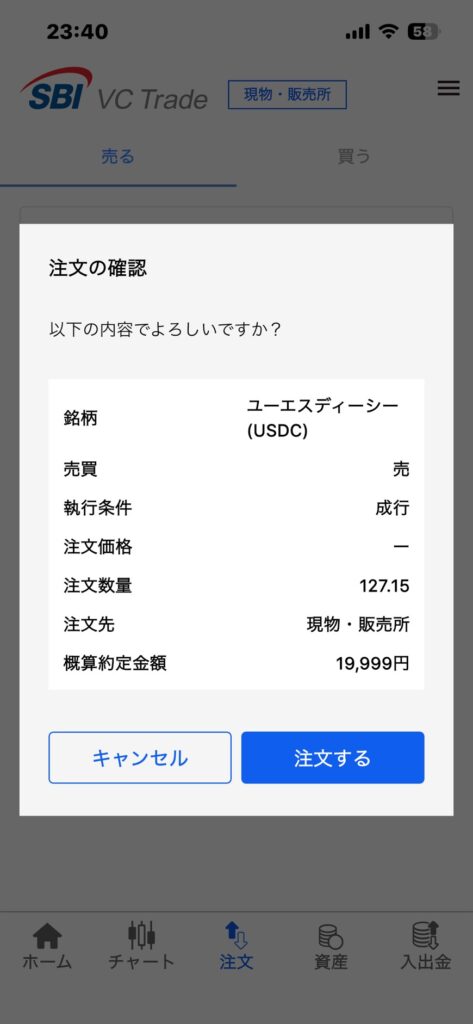
「注文を受け付けました」となり、「SBI VCトレード」から「約定のお知らせ」メールが届きます
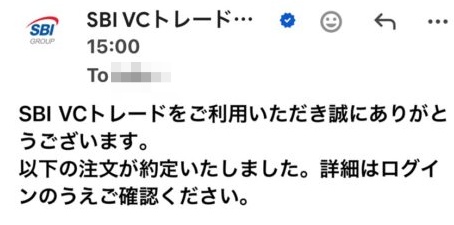
これで、「SBI VCトレード」でUSDCを日本円に交換するのが完了しました!
④「SBI VCトレード」から日本の銀行へ出金する
「SBI VCトレード」アプリの左下の「ホーム」をタップした後、「入出金」をタップ
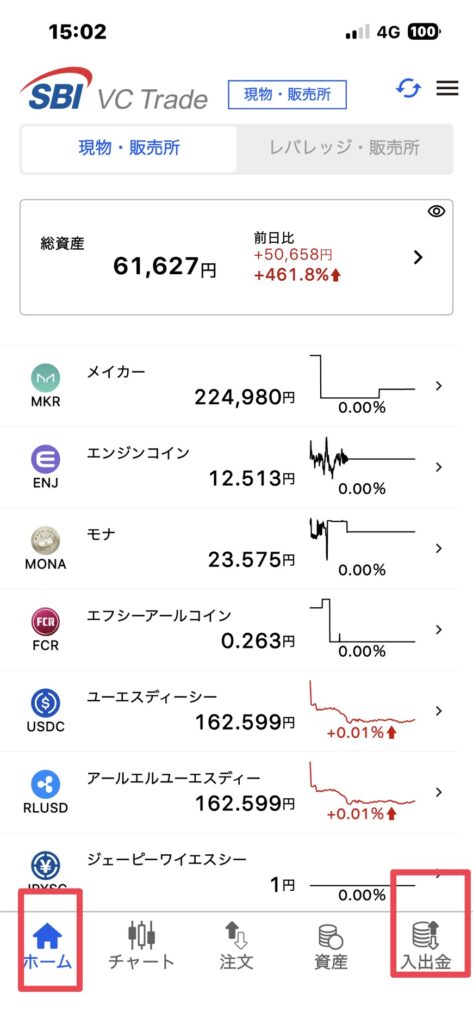
「出金」タブをクリック後、出金額を入力し
「出金申請する」をタップ
※出金可能額の全て入力可能です
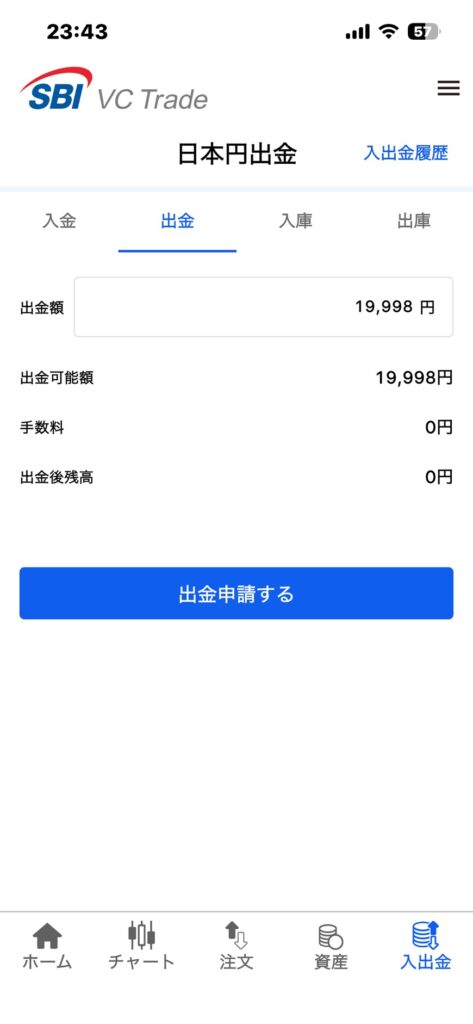
確認画面になりますので、間違いが無ければ「出金する」をタップ
※銀行の情報は、1回登録したら自動保存されるので、今回は聞かれませんでした。
変更したい場合はPCからログインして「出金先口座」からできます。
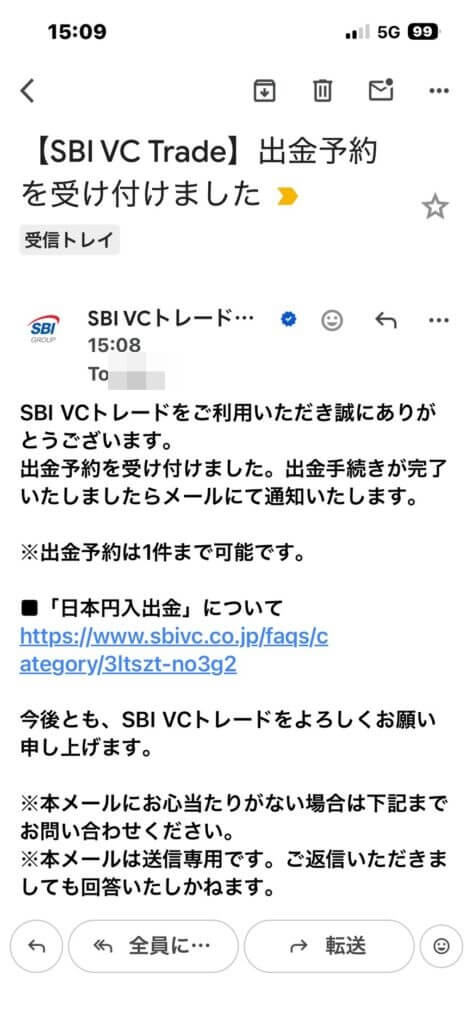
「SBI VCトレード」から、出金予約のメールが届きます
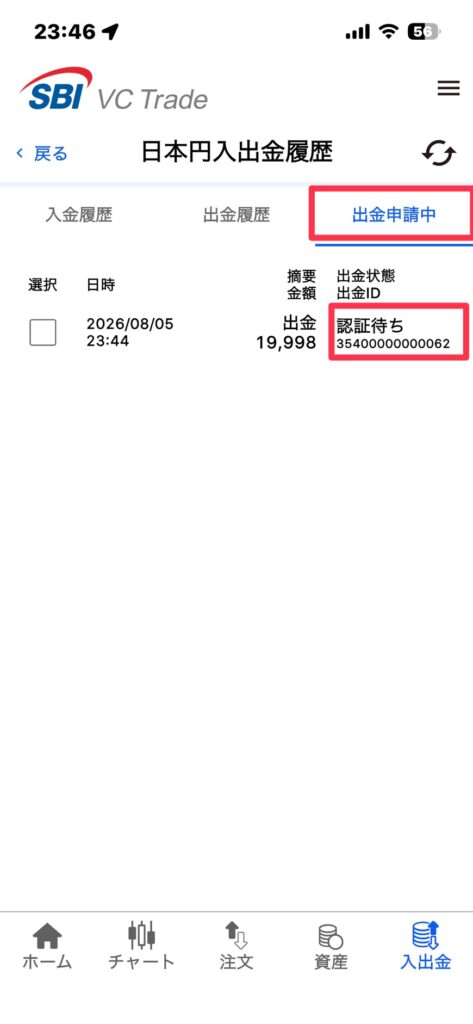
申請が正常に受け付けられたかを確認するには
「入出金履歴」-「出金申請中」をタップすると「認証待ち」になっていればOKです
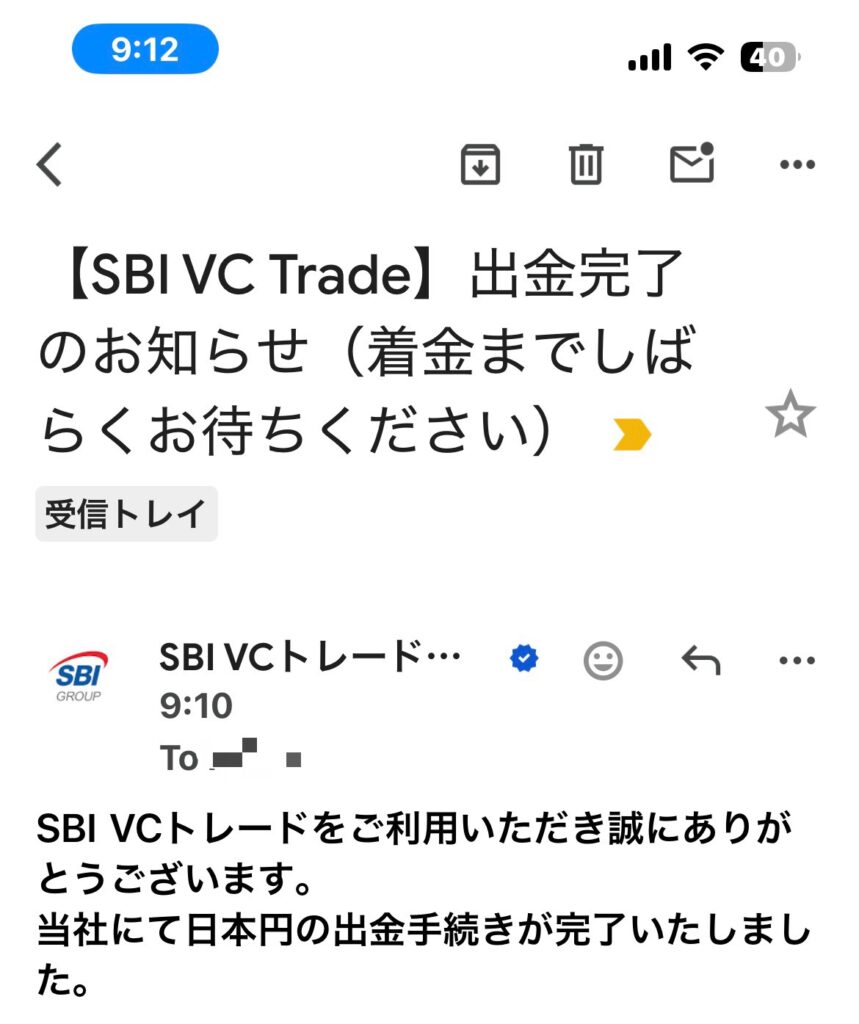
1営業日後に、「SBI VCトレード」から「出金完了のお知らせ(着金までしばらくお待ちください)というメールが届きます
paypay銀行に振り込まれました
平日なら数日で日本の銀行に振り込まれます(私は「出金完了のお知らせ」メールが届いてから1時間後くらいに届くことが多いです)
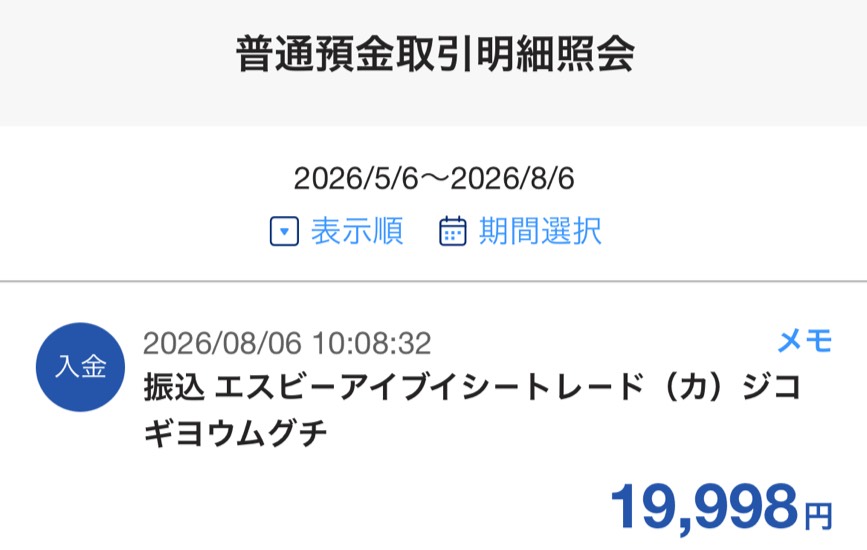
これで、「SBI VCトレード」から日本の銀行へ出金が完了し
日本の銀行への出金の全ての工程が完了しました!!
お疲れさまでした^^
まとめ
・仮想通貨の送金の際のアドレスは手入力ではなく、必ずコピペ(コピー貼り付け)する
間違えると資金が消滅します
・ネットワークの選択はEthereum(ERC20)を選択する
・必ず11,000円以上の少額でテスト送金する
・分からない場合は、操作を進めずに、必ずアプリ元へ問い合わせる
問い合わせ先
不明な点やお困りごとがありましたら
直接各アプリへ問い合わせください
「SBI VCトレード」の口座開設での問い合わせは、有人チャットがあります
「Bitget Wallet」の問い合わせは、アプリでログイン後、左上の自分のアイコン(人によってネコや犬やカエルなど違います)→右上の「歯車マーク」→「サポートを受ける」でできますが
仕様が変わった場合はご自身で問い合わせ先をお調べください
参考にした動画
この記事を作成するにあたり、
下記の動画も参考にさせていただきました。
私自身でも実際に操作・検証を行ったうえで、
初心者の方にも分かりやすいように記事としてまとめています。
この方の動画で確認したい方は、こちらもあわせてご覧ください。
→【2026年法改正対応】今後も海外FXで使える仮想通貨の入出金方法を徹底解説
Axioryの仮想通貨を使った入金方法
同じように「SBI VCトレード」と「Bitget Wallet」を使った
Axioryの入金方法はこちら