
Bitget取引所のサービスの
日本居住者向けサービス終了しましたが
BitgetWalletは、現在も使えます。
仮想通貨入出金も引き続きできますので安心してください。(2026/08/03)
Bitget取引所より、日本居住者向けサービスの提供終了に関するお知らせが公表されました。BitgetWalletの事業について、改めてご案内いたします。
✅対象について
日本居住者向けサービス終了のお知らせはBitget取引所のサービスに関する内容であり、BitgetWalletは本件の対象ではありません。… https://t.co/wnqduYw9T3 pic.twitter.com/AN6QnEJdJf— BitgetWallet 日本語公式 (@BitgetWalletJP) August 3, 2026
海外FXへの入出金方法はいくつかありますが、
現時点では、銀行口座への直接送金を避ける方法として、
仮想通貨を利用した入出金が比較的リスクを抑えやすい方法の1つだと考えています。
理由としては、国内の仮想通貨取引所を経由して日本の銀行口座へ出金するため、
海外FX業者から直接送金を受けるケースと比べると、
銀行口座が制限を受けるリスクを軽減できる可能性があるためです。
もちろん、仮想通貨には価格変動や送金ミスなどのリスクもありますので、
銀行口座への直接送金とは異なるリスクがある点は理解したうえで利用ください。
仮想通貨が苦手な方もいらっしゃると思いますが、
私自身がいろいろ調べて実際に試してみた中で、
比較的分かりやすいと感じた方法をご紹介します。
なお、この手順では
現在はXMを例に解説しています。
まだXMの口座をお持ちでない方は、先に口座を開設しておくとスムーズです。
■XM口座開設はこちら
https://x.gd/75DvZ
なお、海外FX用のEA(無料・有料)も公開しています。
XMでEA運用を考えている方は、こちらも参考にしてください。
■EA一覧
https://ea.ayafx.site/ea-overseas/
ご注意
ご利用はご自身の判断でお願いします
仮想通貨の送金は少しでも送金先やネットワークなどを間違えると、資金を失う可能性があります。
一度送金した仮想通貨は、原則として取り消しや補償ができません。
また、今後の法改正や各サービスの仕様変更により、
この記事の内容どおりに操作できなくなる可能性もあります。
そのため、本記事は参考情報としてご覧いただき、
最終的な判断や操作はご自身の責任でお願いいたします。
操作方法やエラー、アプリの使い方、送金トラブルなどについては、
私では状況を確認できず正確なご案内ができません。
お手数ですが、その場合は各サービスの公式サポートへ直接お問い合わせください。
初めに少額テストをしてから行いましょう
必ず、最初は少額でテスト送金をしてください。
正常に送金・着金できることを確認してから、
本来の金額を送金することをおすすめします。
なお、テスト送金に使う資金は、
万が一失っても良い金額で行ってください。
もし「少額でも失う可能性があるのは不安」という場合は、
無理に仮想通貨による入出金は利用しない方が安心です。
この入出金方法を選んだ理由
仮想通貨による入出金には、
国内取引所やウォレットなどさまざまな組み合わせがあります。
その中でも、私がこの方法を選んだ理由は次の2つです。
・手順が比較的シンプルで分かりやすいこと
・海外FXへ送金する際に必要になることが多いイーサリアム(ETH)を、別途用意する手間がかからないこと
比較的、初心者の方でも迷いにくい方法だと感じたので、
この方法をご紹介しています。
もちろん、
これが唯一の正解というわけではありません。
仮想通貨の入出金方法はいくつかありますので、
ご自身が使いやすい方法を選んでいただければ大丈夫です。
この記事では、1つずつ画面を見ながら進めていきますね。
仮想通貨を使った入出金手続きの手順
本来であれば、
「ペイペイ銀行などの国内銀行 → XMなどの海外FX業者」
というように、
日本円をそのまま海外FX業者へ入金できれば簡単なのですが、
先述のとおり、法改正以降は海外FX関連の入出金に対する銀行の対応が以前より厳しくなっています。
そのため、
↓
↓
「仮想通貨を保管するインターネット上のお財布に一旦入れる」
↓
「XMなどの海外FX業者へ仮想通貨で入金」
という流れで入金を行います。
点線で囲んだ部分が、馴染みが薄い部分ですね。
具体的な流れ
今回の入金方法は、次の4ステップです。
② SBI VCトレードでUSDCを購入する
③ 購入したUSDCをBitget Walletへ送金する
④ Bitget Walletから海外FX業者へUSDCを送金する
※出金する場合は、この逆の手順で行います。
仮想通貨を初めて利用する方は、「難しそう…」と感じるかもしれません。
ただ、今回使うサービスは次の2つだけです。
② Bitget Wallet(仮想通貨を保管・送金するウォレット)
SBI VCトレードは、
ネット証券大手のSBIグループ(SBIホールディングス)傘下の暗号資産交換業者であり、業界大手の1つです
Bitget Walletは、
世界中で6,000万人以上のユーザーを抱える非常に規模の大きなWeb3ウォレットです
また、今回利用する「USDC(ユーエスディーシー)」は
米ドルとほぼ同じ価値で価格が推移するステーブルコインと呼ばれる仮想通貨です。
2回目以降の手順はココ
2回目以降の入金をする時は
国内銀行から「SBI VCトレード」へ日本円を入金するから進めてください。
口座開設や初期設定の部分を飛ばして
進めることができます。
「SBIVCトレード(国内取引所)」の口座開設(初回のみ)
ここから先は必ず、
カフェや駅などの無料Wi-Fi(フリーWi-Fi)ではなくて
自宅などの信頼できるWi-Fiか、4G/5Gなどのモバイルデータ通信を使うことを強くオススメします!
理由は、通信内容の盗聴やパスワード等の不正取得(中間者攻撃など)のリスクがあるため非常に危険だからです。
最初に行うのは、「SBI VCトレード」の口座開設です。
一度開設してしまえは、後はこのステップは不要です。
「SBI VCトレード」の口座開設は無料で、スマートフォン1台で完結できます。
なお、本人確認のため、運転免許証またはマイナンバーカードが必要になります。
マイナンバーの方が楽ですが、情報の紐づけなどの観点から、私は運転免許証で行いました。
ポイント! DMM Bitcoinを利用していた方へ
私は以前DMM Bitcoinの口座を持っていたため、そのままSBI VCトレードの口座開設をしようとしましたが、何度やっても登録できず困りました。
問い合わせたところ、DMM BitcoinからSBI VCトレードへの移管手続きが必要とのことでした。
DMM Bitcoinを利用していた方は、先に移管手続きを行うとスムーズです。
→ DMM Bitcoinからの移管 特設サイト
移管パスワード(2025年3月頃に送付)が分からない場合は、
→「DMM Bitcoinからの移管ログインについて(初回ログインができない等) お問い合わせフォーム」
から確認できます。
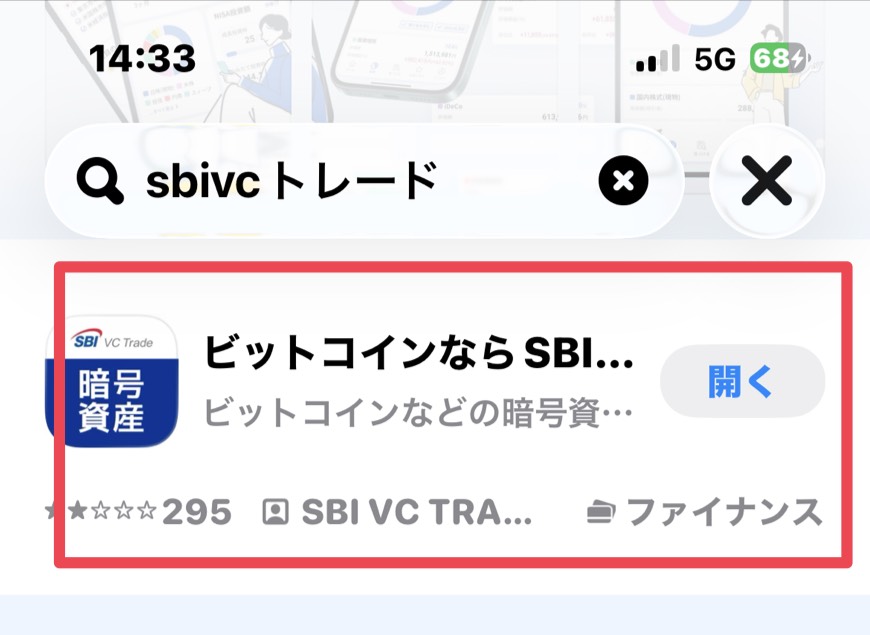
「SBIVCトレード」アプリをインストールします
アプリの表記は「ビットコインならSBI VC(仮想通貨)」です
執筆時、アイコンには大きく”暗号資産”の文字があります
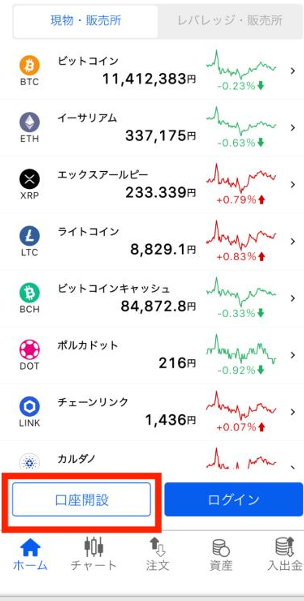
左下の「口座開設」を押しメールアドレスを入力する
(後で使うので、入力したメールアドレスをメモしておく)
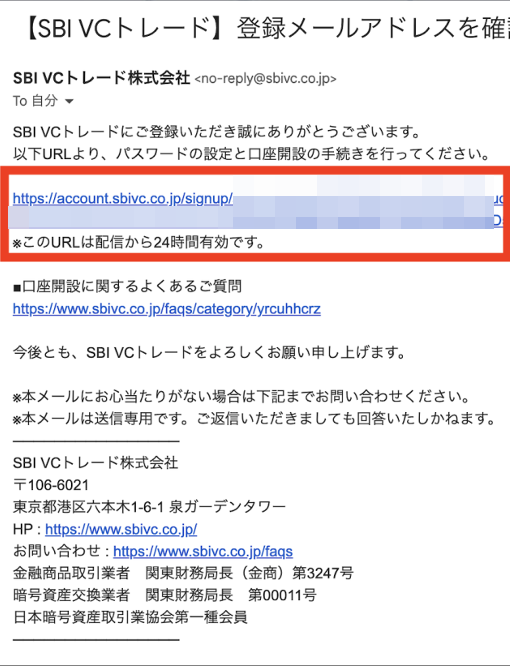
メールが届くので、
メールの中のリンクをタップ
その後、お好きなパスワードを設定し、「同意します」にチェックを入れ「OK」を押す
(後で使うので、入力したパスワードをメモしておく)
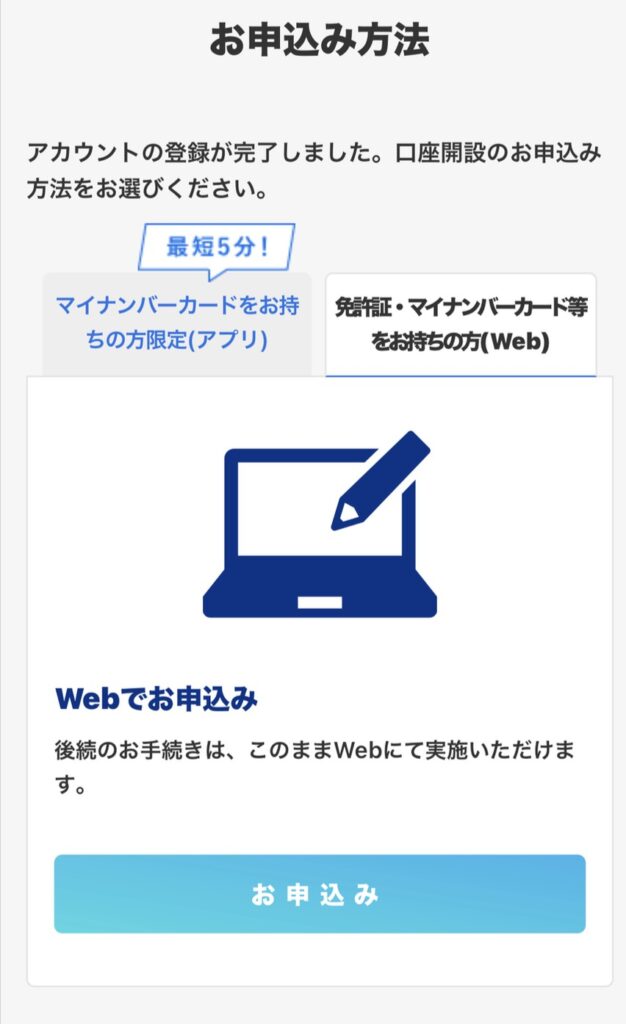
申込方法を選びます
右の「免許証・マイナンバーカード等をお持ちの方(Web)」のタブを選択
・マイナンバーで登録する人は
左の「アプリ」をタップします
【免許証などでやる場合】
免許証などでやる場合は
右の「免許証・マイナンバーカード等をお持ちの方(Web)」のタブををタップし、
「お申込み」ボタンをタップ
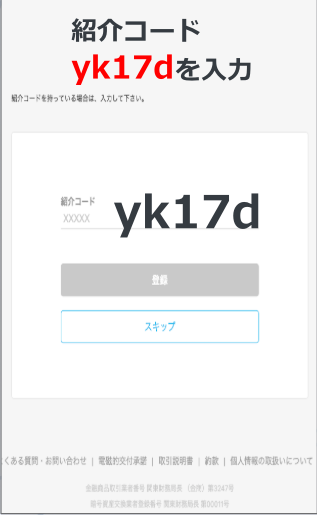
紹介コードを入力
紹介コードを入れると1,000円貰えます
紹介コードは yk17d です(この記事から、コピペすると楽です)
電話番号を入力し、「SMS認証」を選択
※固定電話で認証もできます。その場合は、「電話認証」を選択
電話番号認証をします
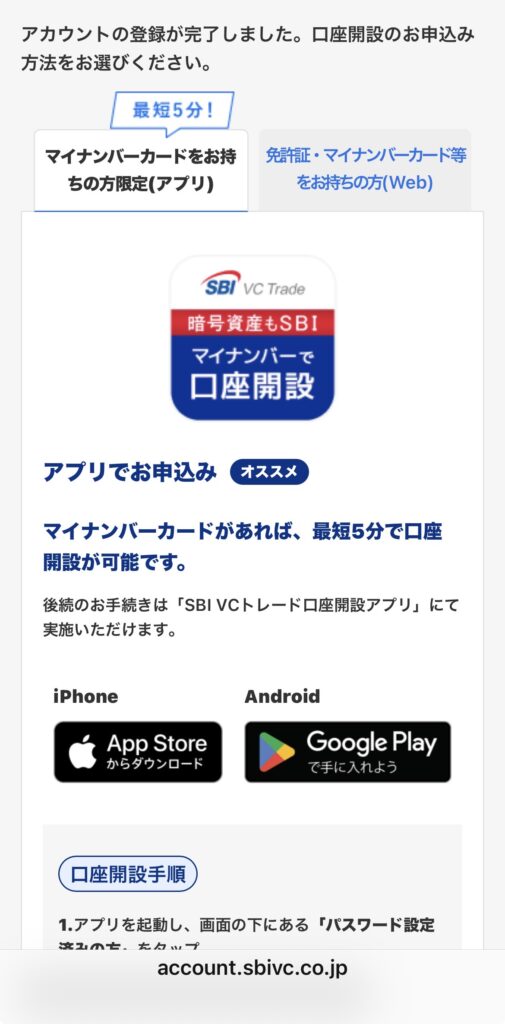
マイナンバーで登録する場合する場合は、左の「マイナンバーカードをお持ちの方限定(アプリ)」タブを押します
Screenshot
「SBI VC マイナンバーで口座開設」のアプリを
アイフォンならApp Store、アンドロイドならGoogle Play」でダウンロードする
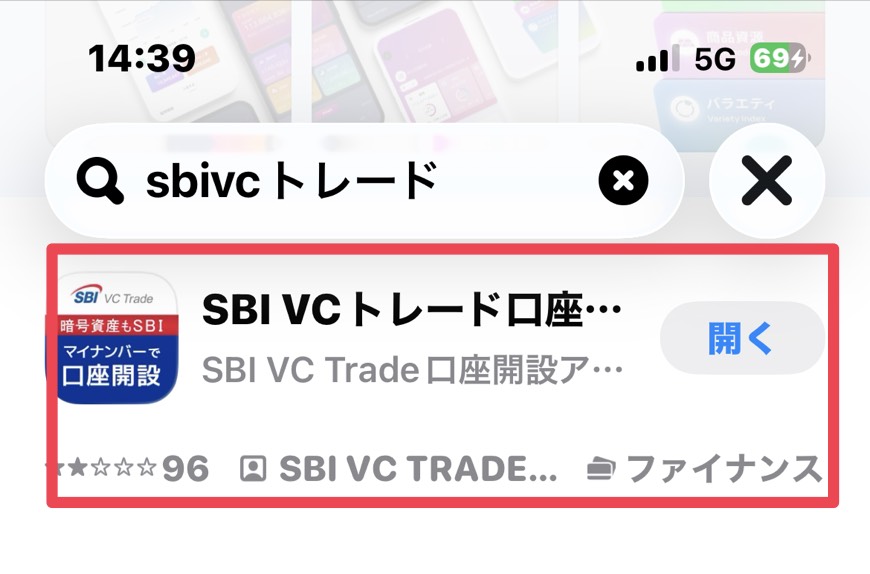
(質問画面が出たら、「許可」を押します)
先ほどパスワード設定したので、「パスワード設定済みの方」のタブを選択し
「つぎへ」をタップ
先ほど入力した「メールアドレス」、「パスワード」を入力
メールに認証コードが届くので入力し、国籍「日本」を選択し「次へ」をタップ
電話番号を入力し、「SMS認証」を選択
※固定電話で認証もできます。その場合は、「電話認証」を選択
電話番号認証をします
紹介コードを入力
紹介コードを入れると1,000円貰えます
紹介コードは yk17d です(この記事から、コピペすると楽です)
「情報保存の同意」の画面になるので
「上記に同意しました」にチェックを入れて「次へ」
ここまで終わると、
次は「基本情報入力」(3ページ)です
難しくありませんが
・アルファベット氏名は、「姓」「名」の順に入力
例)山田花子→Yamada Hanako
・投資主要目的は、当てはまるものでOK
私は「売買による値上がり益を得るため」にしました
・開設のきっかけは、Web検索/ホームページなどでOK
面倒だと思って「その他」にすると詳細を入力しないといけないです
・銀行情報は、必ず自分の名義で登録をします
本人確認書類を提出
カメラへのアクセスを要求の表示が出たら、「許可する」をタップ
免許証を選んだ場合は、表、厚み、裏の写真を撮影します
指示通りに行えば難しくないですが、手がブレないように気を付けてくださいね
その後、自分の顔を映します
私の場合は、正面→右に顔を傾ける→正面→左に顔を傾ける→正面
を指示に従って行いましたが、簡単でした
本人確認書類が終われば口座開設完了です
お疲れさまです
ポイント! 「SBI VCトレード」の口座開設ができない場合
理由が分からないけど、「SBI VCトレード」の口座開設ができない場合は、
SBIVCの口座開設での問い合わせは、有人チャットで聞いた方が早いです。
私も前述の件で、問い合わせしたら解決しました!
数時間後に、「SBIVCウォレット作成完了」のメールが届きます
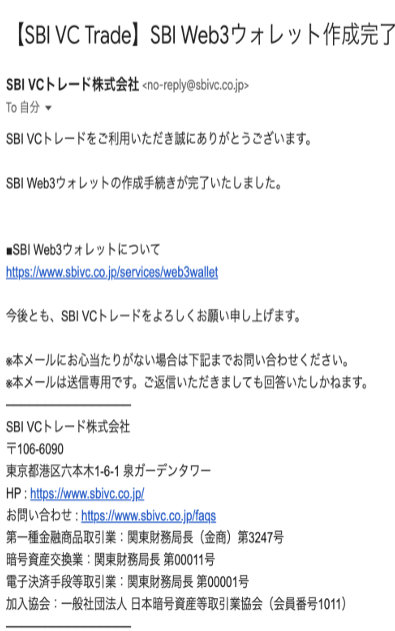
「SBIVCトレード」の口座開設完了!!
国内銀行から「SBI VCトレード」へ日本円を入金する(初回のみ)
国内銀行から「SBI VCトレード」へ日本円を入金する前に
セキュリティ設定を先にしておきましょう
「SBIVCトレード」のセキュリティ設定(初回のみ)
「SBIVCウォレット作成完了」のメールが届いたらログイン
下の「ログイン」を押し、メールアドレス、パスワードを入力
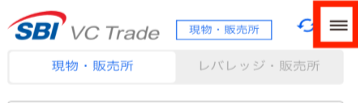
「SBIVCトレード」アプリを起動し
右上の三本線をタップ
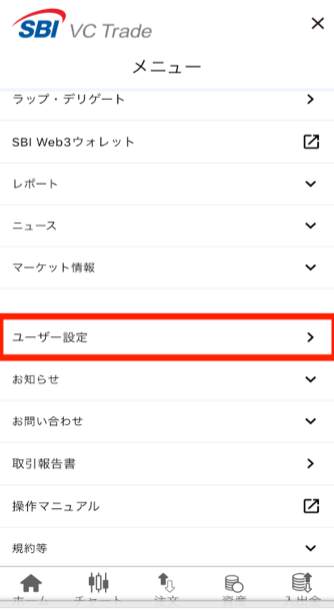
ユーザー設定
2要素認証
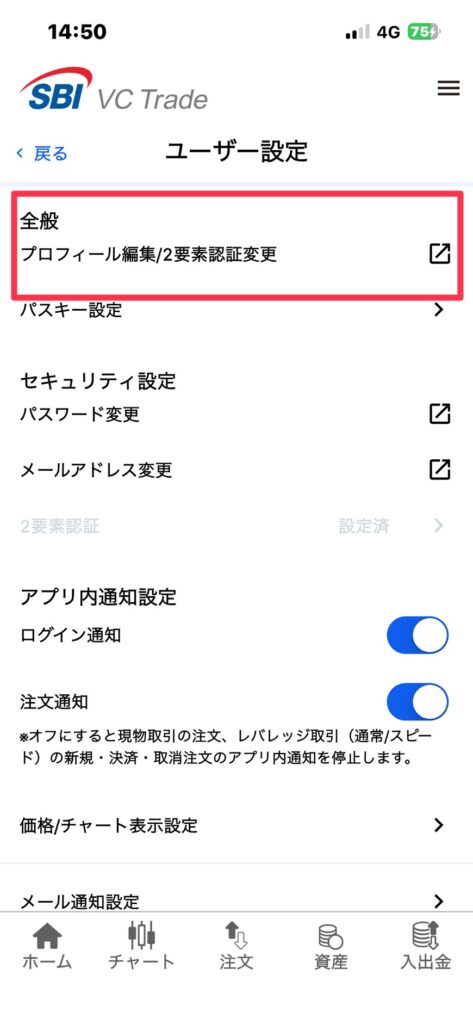
これをすることで
セキュリティを高めます
「2要素認証」をタップし、
「アプリ認証」または「SMS認証」を選択
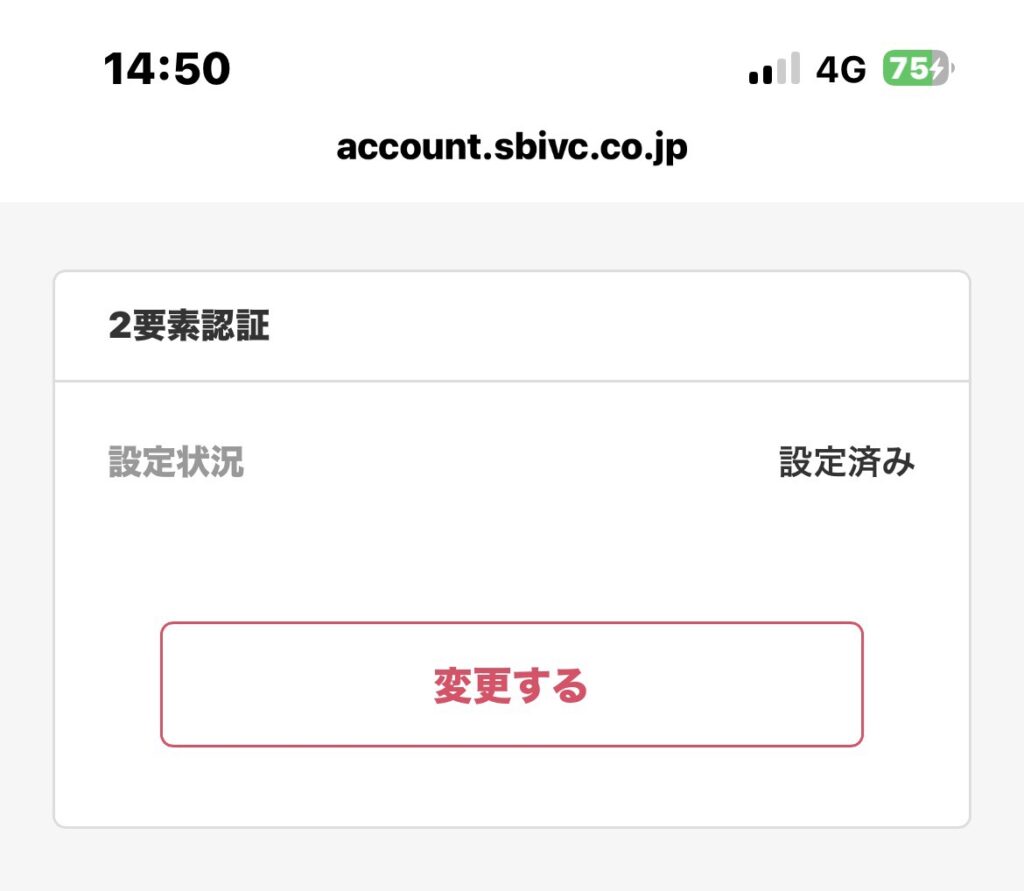
ここでは、「SMS認証」の場合を紹介します
「SMS認証」を選択した後、
パスワードを入力し、「次へ」に進み、完了させます
ついでに、
ログインする度にメールが来るのが嫌な人は
メール通知も来ないようにしておくといいと思います
同じ「ユーザー設定」画面で(「ホーム」-右上の三本線をタップで出ます)
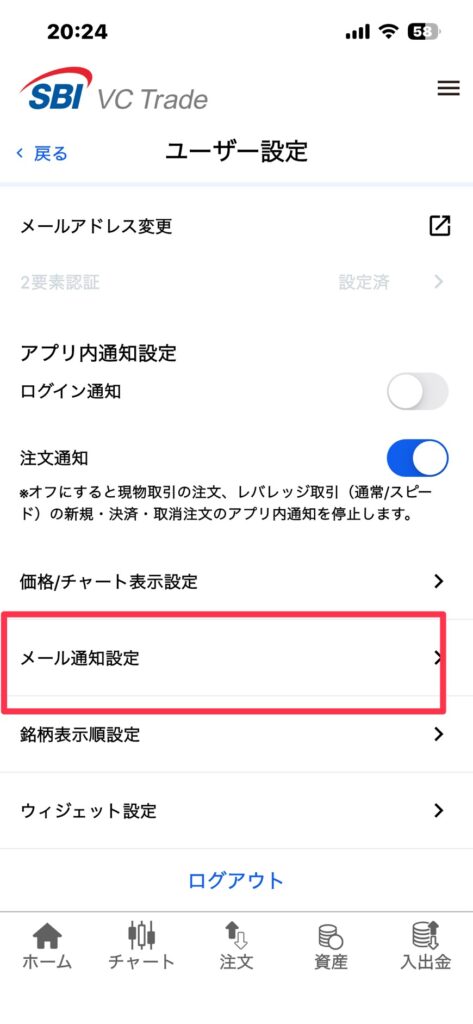
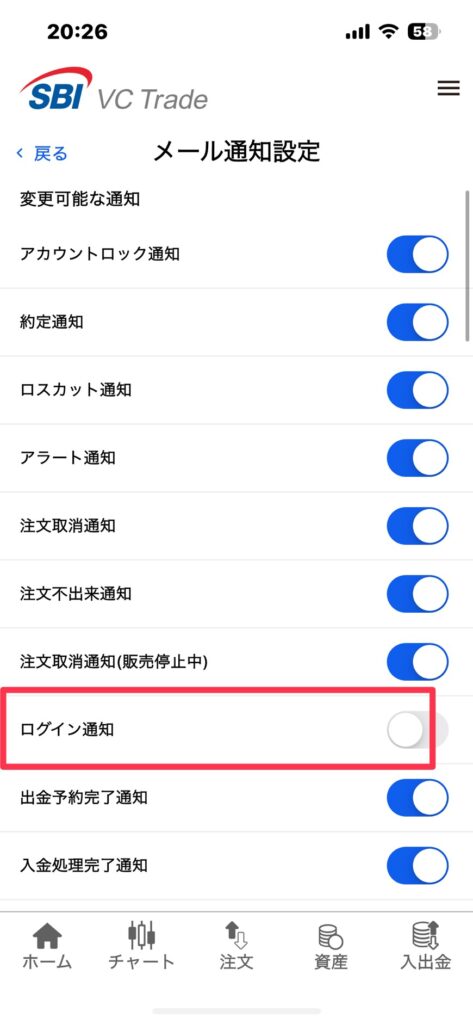
国内銀行から「SBI VCトレード」へ日本円を入金する
2回目以降はここからやります
ここから先は必ず、
カフェや駅などの無料Wi-Fi(フリーWi-Fi)ではなくて
自宅などの信頼できるWi-Fiか、4G/5Gなどのモバイルデータ通信を使うことを強くオススメします!
理由は、通信内容の盗聴やパスワード等の不正取得(中間者攻撃など)のリスクがあるため非常に危険だからです。
「SBIVCトレード」アプリの下の「入出金」を押して、「入金」タブをタップし
入金額を入力(手数料がかかるので、多めに入れる。
例)私は10,000円送金する際に1,000円多めに入れました
「入金後7日間、入金相当の資産の移転ができなくなることに同意する」にチェック
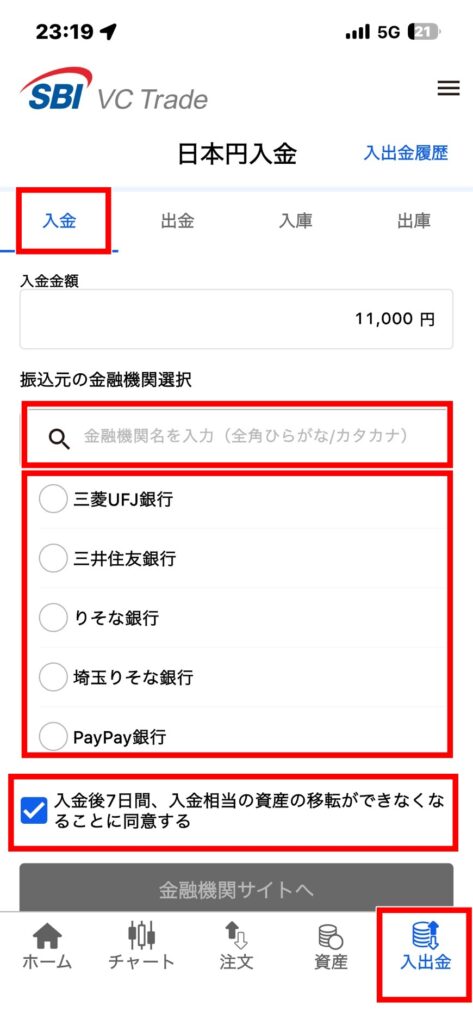
「金融機関サイトへ」をタップ
金融機関のページに移動するので、店番号や口座番号などを入力して
振込を完了しますと
「SBIVCトレード」アプリに戻って「ホーム」を押すと、「総資産」に入金がすぐに反映されます
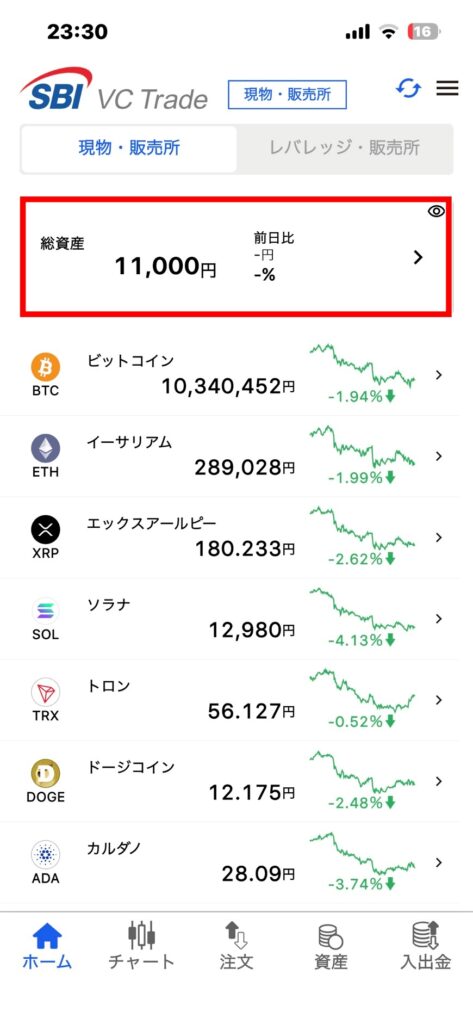
国内銀行から「SBI VCトレード」へ日本円の入金操作が完了しました
「SBIVCトレード」でUSDCを購入
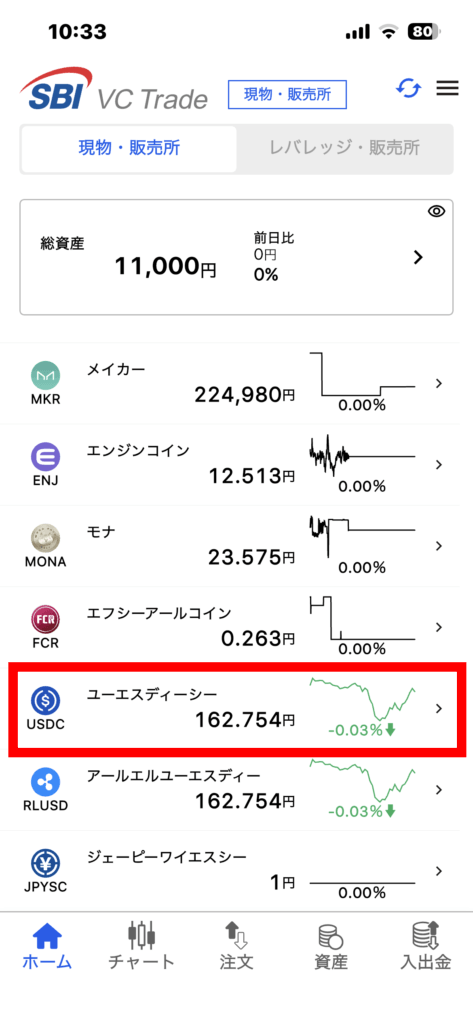
ホームを押して、「ユーエスディーシー」をタップし、「買う」をタップ
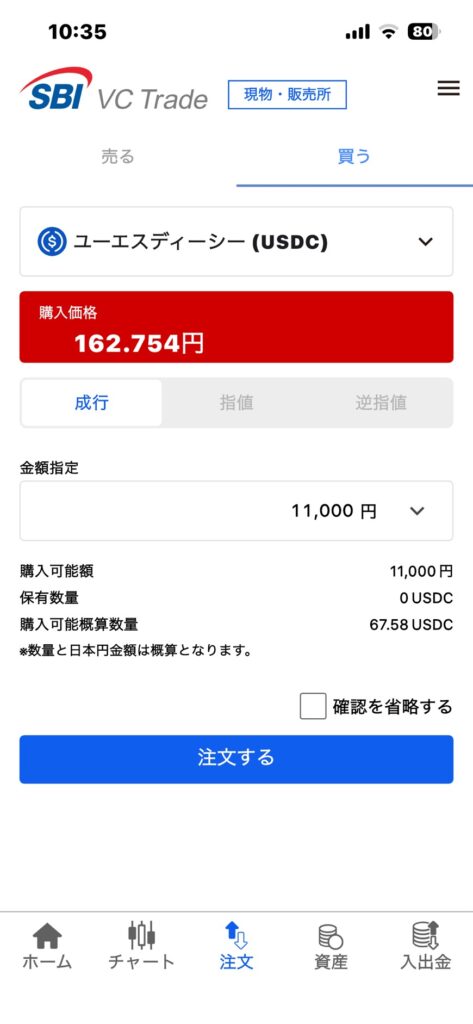
送金する金額を入力
すぐ下の「購入可能額」を参考にしてください
※購入可能額の全額まで買えます
「注文する」ボタンをタップ
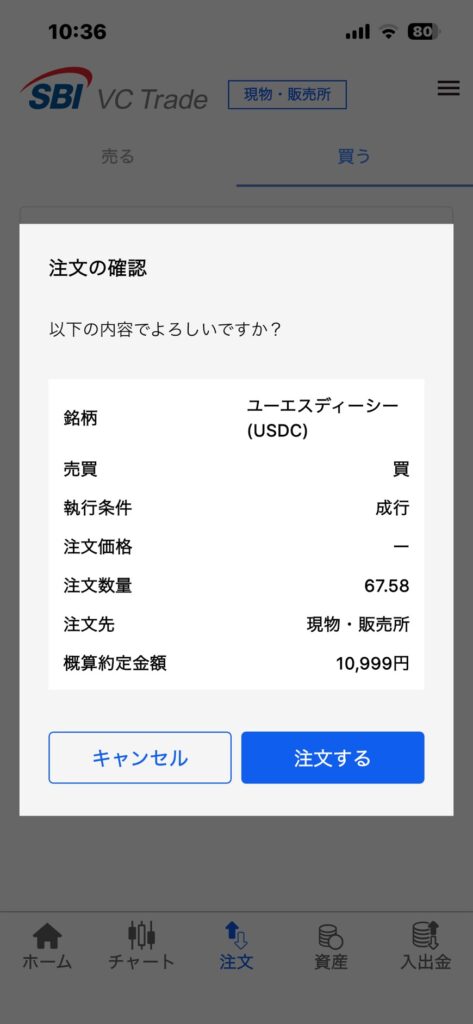
確認画面が表示されるので、間違いないかを確認して「注文する」をタップ
下の「資産」をタップ後、「週次」タブの
グラフの下に「USDC」の所に金額が反映されていればOK
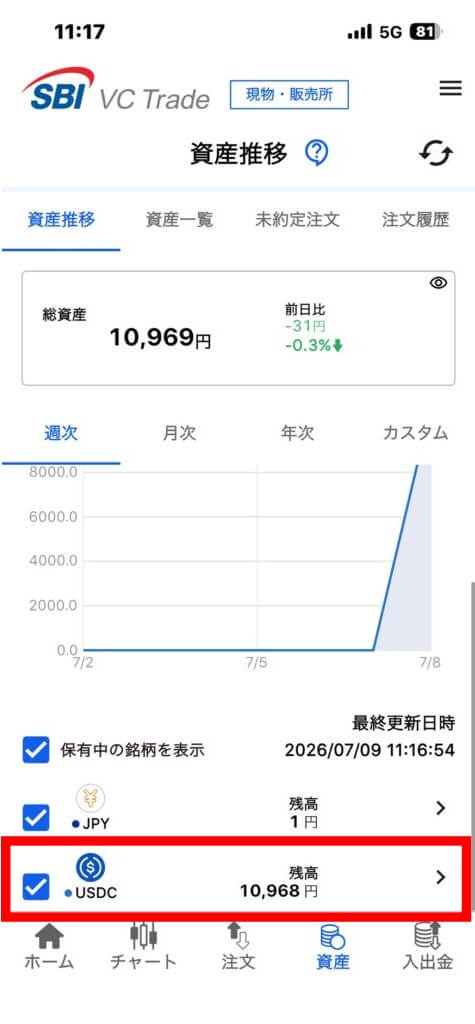
これで、国内取引所でUSDCの購入が完了しました!
2回目以降の人は
「SBIVCトレード」アプリから「Bitget Wallet」アプリにUSDCを送金へスキップします。
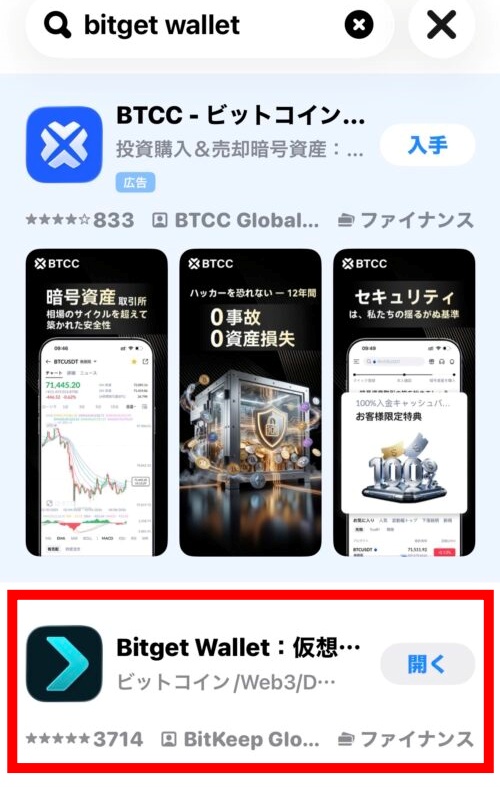
「Bitget Wallet(ウォレット)」アプリをインストール(初回のみ)
スマホで「Bitget Wallet」アプリをインストールします
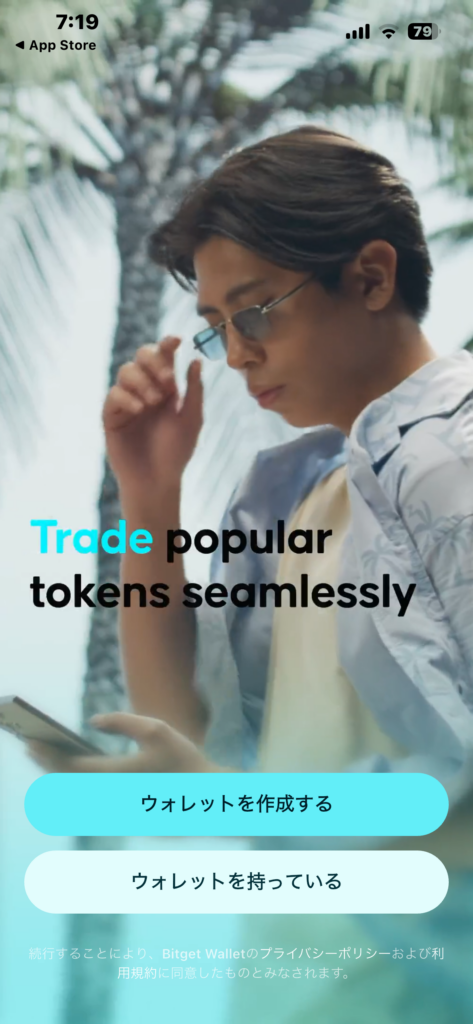
「通知を送信しても良いか」の確認画面が出たら「許可」をタップ
Screenshot
「ウォレットを作成する」をタップ
※既にメタマスクなど他にウォレットを持っている場合は「ウォレットを持っている」を押してインポート作業をしてください
「Face IDの使用を許可しますか」の画面が出たら「許可」をタップ
※セキュリティを高めるために許可してください
※今後「Face ID」の表示が出たら、自分の顔をスマートフォンの画面に映してください→本人確認になります
次に、特典を受け取る設定をしましょう
タイミングによって貰えるものが変わる場合がありますが、
初回取引時の手数料がキャッシュバックされたり、プレゼントが貰えたりしますので、忘れずにやっておくと良いと思います
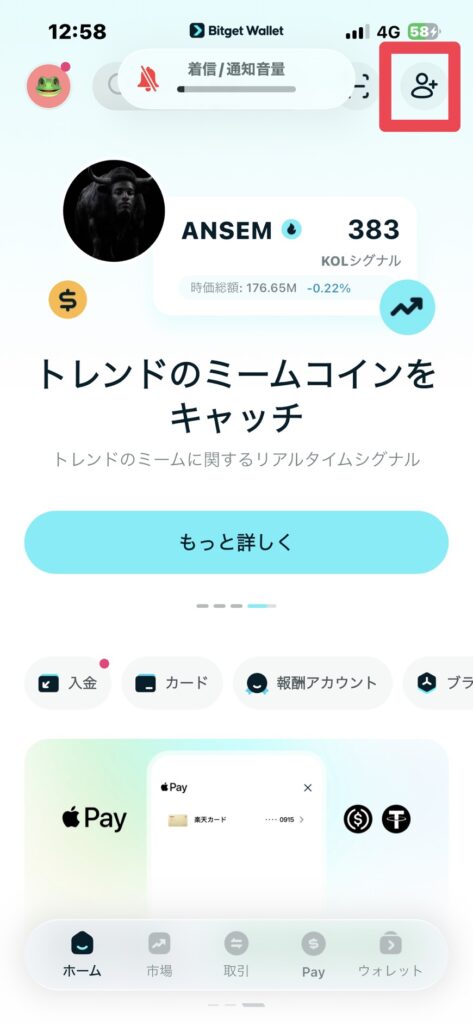
アプリ右上の「人のシルエットと+マーク」のアイコンをタップし招待センターを表示する
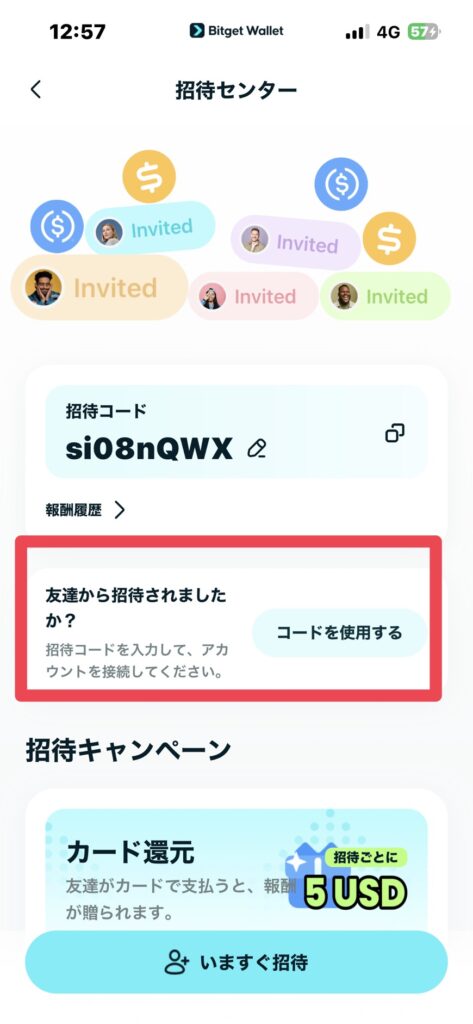
「友達から招待されましたか?」の「コードを使用する」をタップして
【 si08nQWX 】(この記事から、コピペすると楽です)を入力し「コードを使用する」をタップ
これで「Bitget Wallet」アプリのインストールは完了です
「Bitget Wallet」のセキュリティ設定(初回のみ)
ここから、使えるように設定をしていきます
まずはバックアップの際に必要な「シードフレーズ」についてやっていきましょう
※メモ用紙とペンを用意します
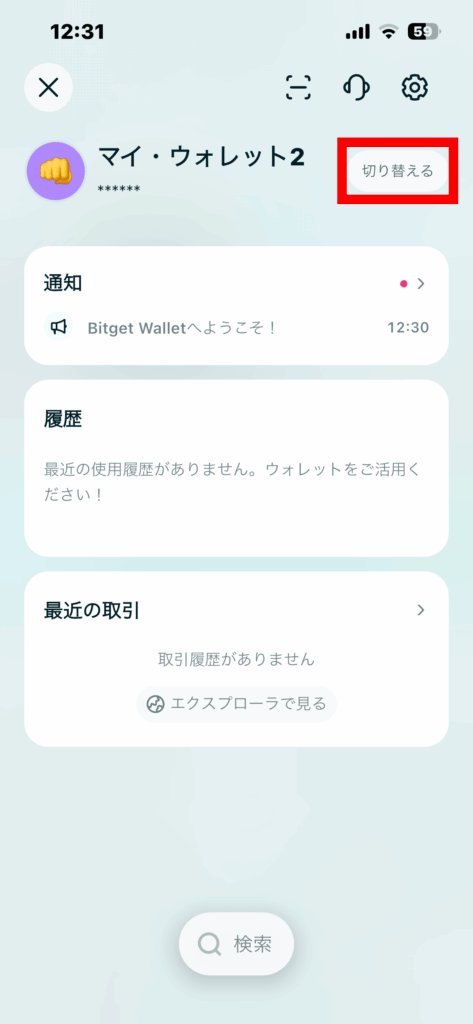
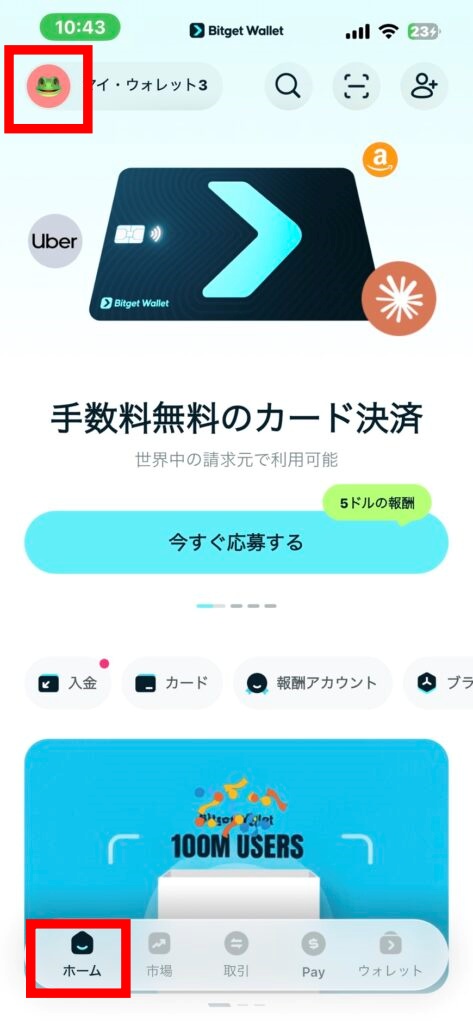
左下の「ホーム」→左上のアイコン(人によってネコや犬やカエルなど違います)をタップすると下の画面になりますので
「切り替える」をタップします
「ウォレットを追加」→「ウォレットを作成する」
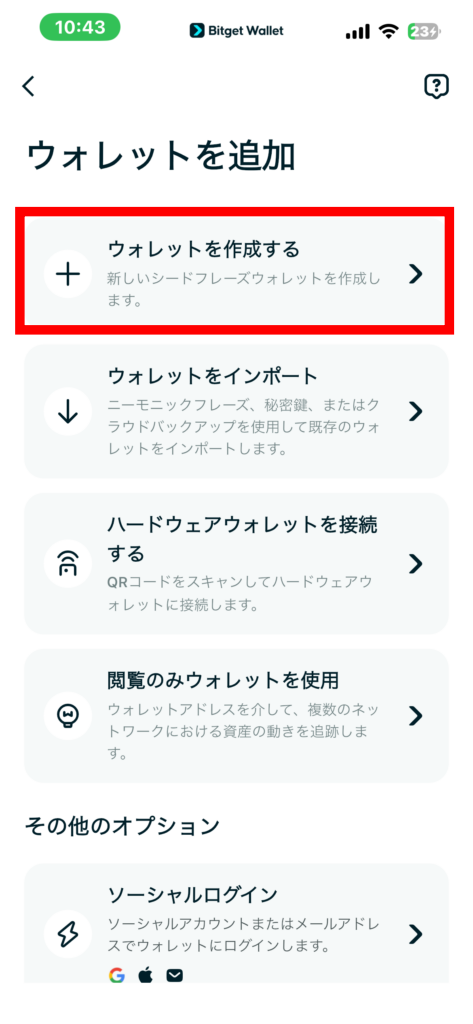
左上がマイ・ウォレット2になります
※私は記事作成の為、一度やっているので画面は「マイ・ウォレット3」になっています
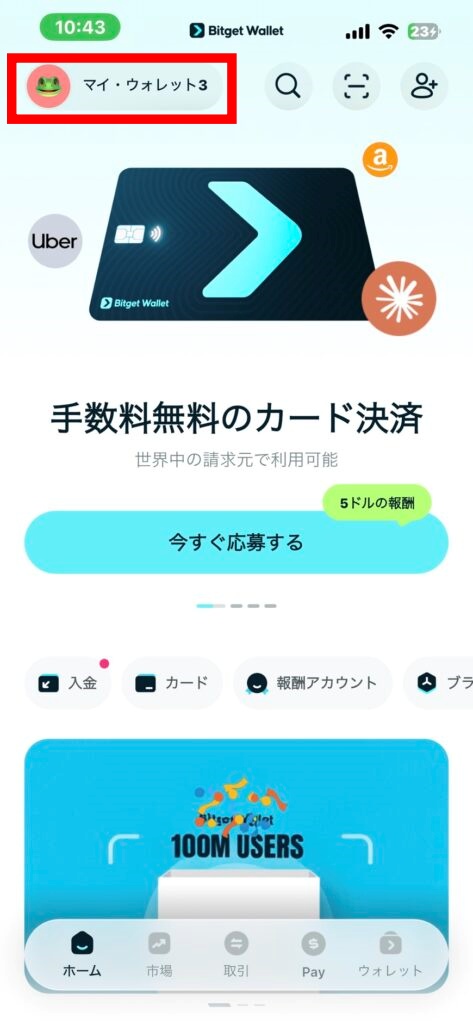
左上のアイコンをタップ
※下の画像の場合はカエルのアイコン部分
「ニーモニックをバックアップする」をタップ
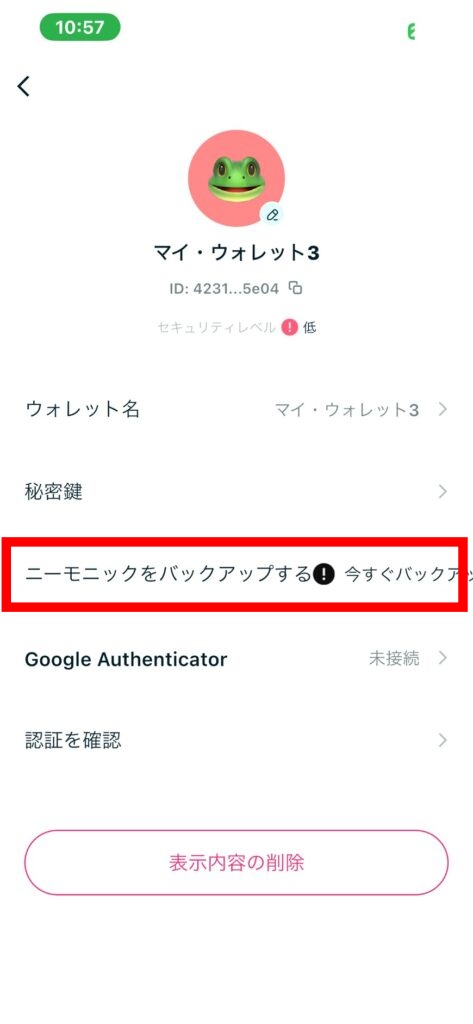
「次のステップ」や「了解」をクリックしていく
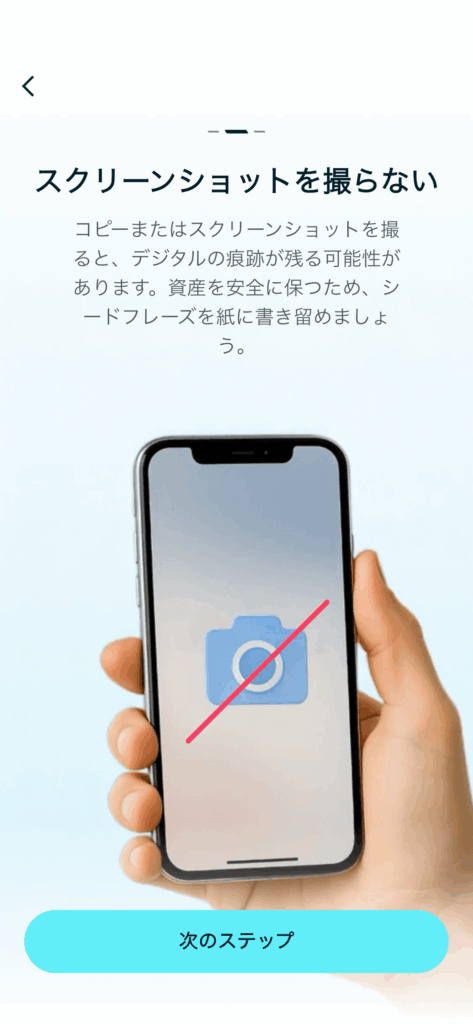
「スクリーンショットを撮らない」の表示が出るので「わかりました」をタップ
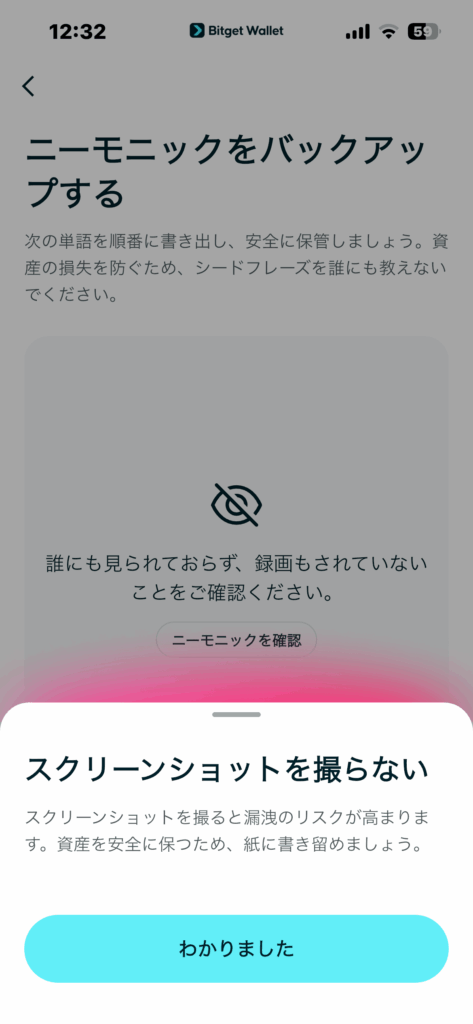
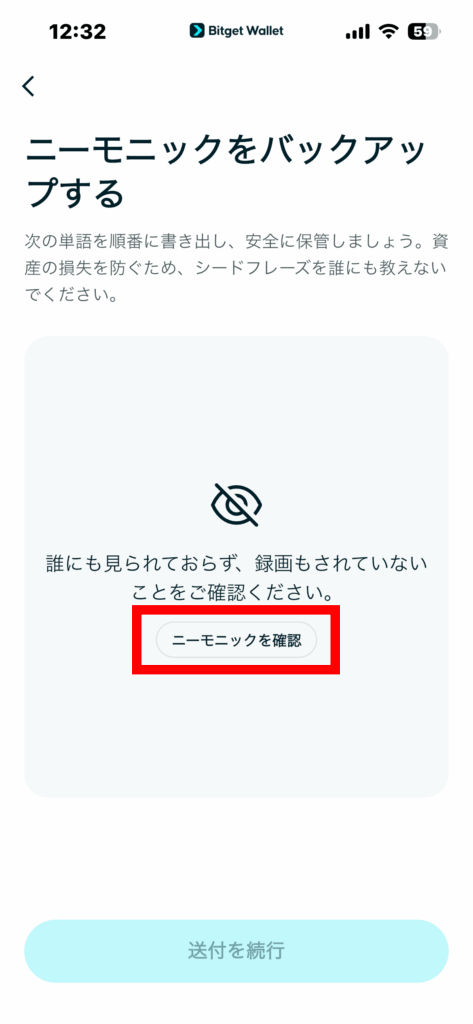
真ん中の目のマークの下の小さな字の「ニーモニックを確認」をタップ
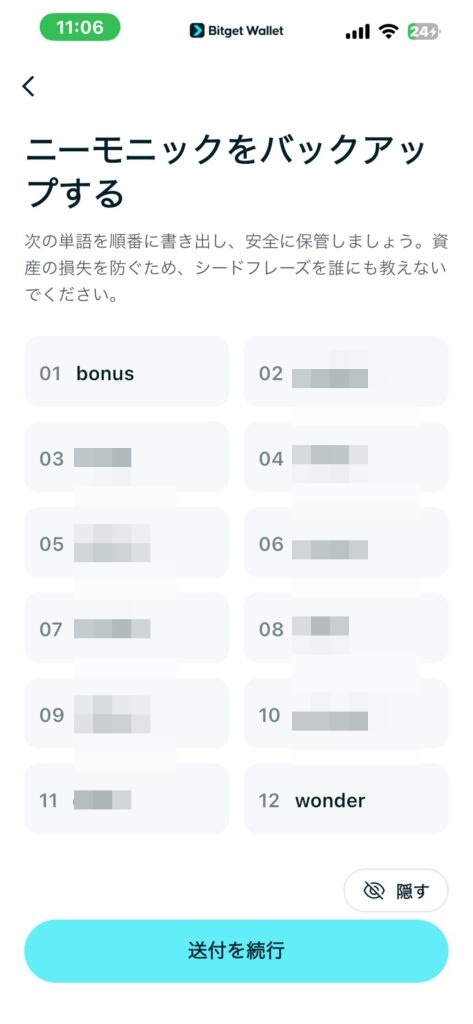
12個の単語が表示されるので、メモ帳に写します
これをやらないと、次に進めませんし、ログインできなくなった時に使用するので必ずやりましょう
※このメモ帳は誰にも見せないでください。悪用されると、勝手にログインされて、貴方のお金を盗まれてしまいます
この単語は人によって違います
シードフレーズは見れなくなりますので
必ず、このタイミングで紙にメモをしておきます
メモが終わったら、「送付を続行」をタップすると、
下のように確認問題が出題されますので、先ほどのメモを見ながら答えます
※下の画像は一例です
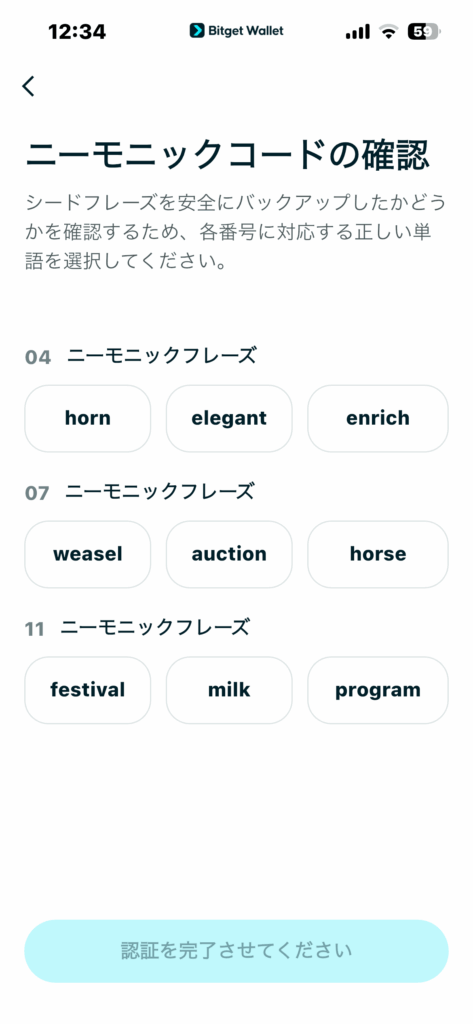
答え終わると「認証を送る」を押した後「了解」をタップする
ホーム画面に戻り、(戻っていない場合は「<」を押すと戻ります)
もう一度左上のアイコンを押すと「セキュリティレベル 高」になっていれば成功です
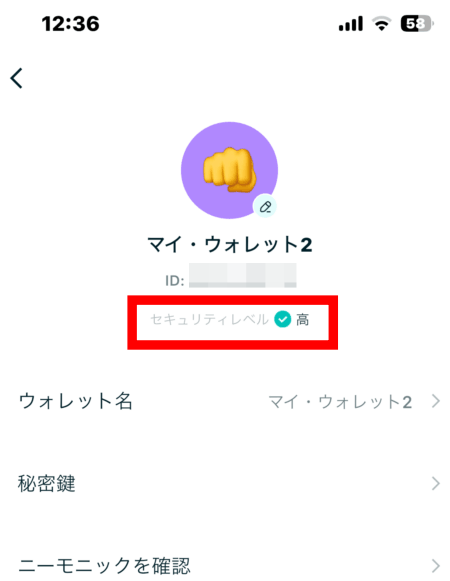
次に、
左下の「ホーム」をタップ後、
左上の自分のアイコン(人によってネコや犬やカエルなど違います)をタップします
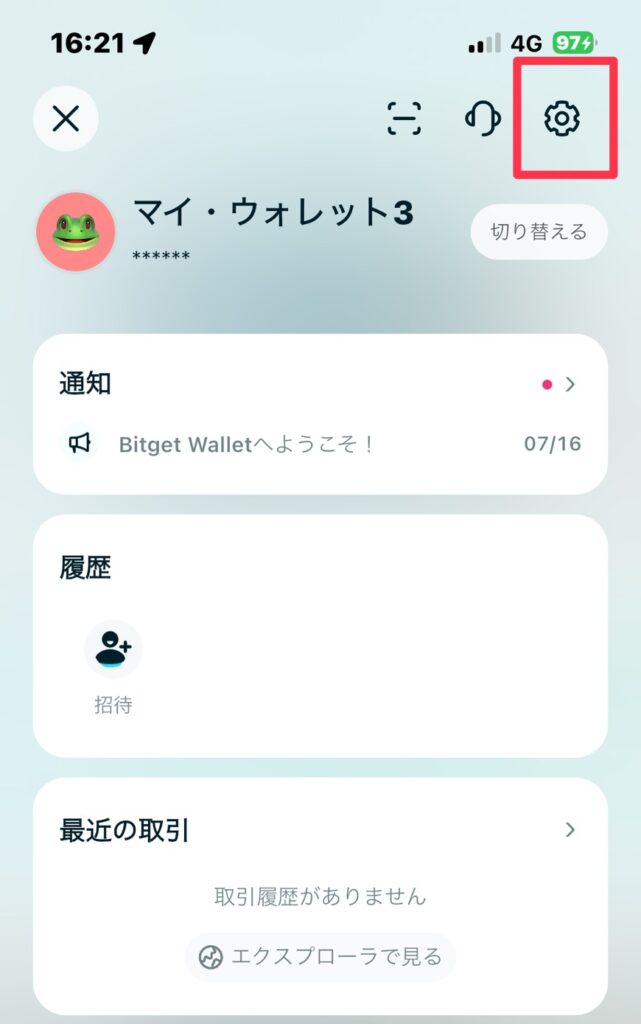
右上の「歯車」アイコンをタップ
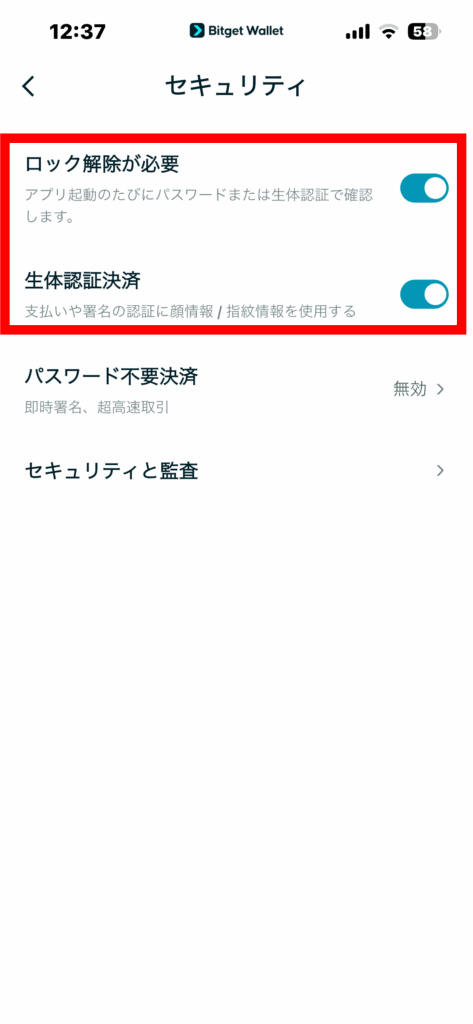
セキュリティをタップ
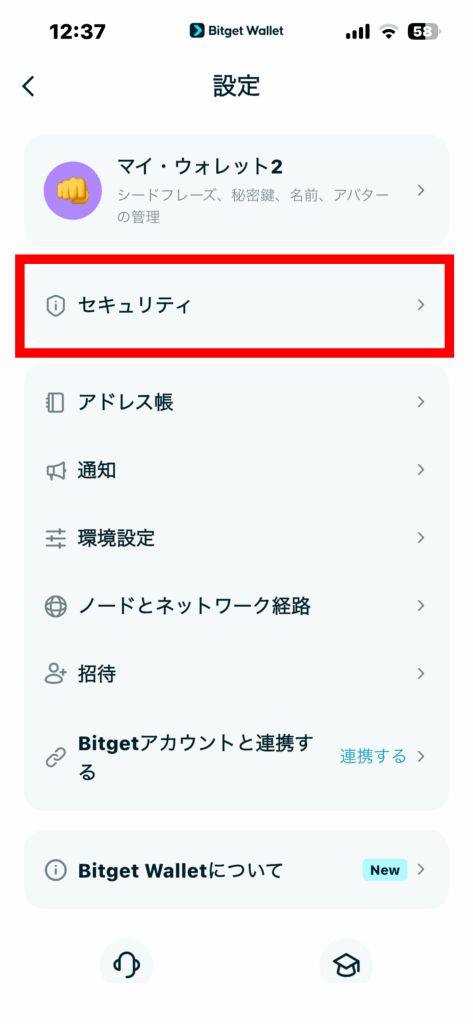
「ロック解除が必要」と「生体認証決済」をタップ(ボタンが右に移動し、グレーから色が変わればOK)
これでFace IDでアプリにログインができ、セキュリティが高まります
これで
Bitget Walletの設定が完了しました!
「SBIVCトレード」アプリから「Bitget Wallet」アプリにUSDCを送金
2回目以降は、「Bitget Wallet」アプリ設定が不要なので、ここまでスキップします
「SBIVCトレードでUSDCを購入」の工程で
「USDC」にしておいた「SBIVCトレード」にあるお金を、
「Bitget Wallet」に送りましょう
「SBIVCトレード」は送金手数料が無料です
※マネーロンダリングやテロ組織への資金供給を防ぐための措置として
国内銀行から「SBI VCトレード」へ日本円を入金するの手順から7日後までは
送金ができないので注意です
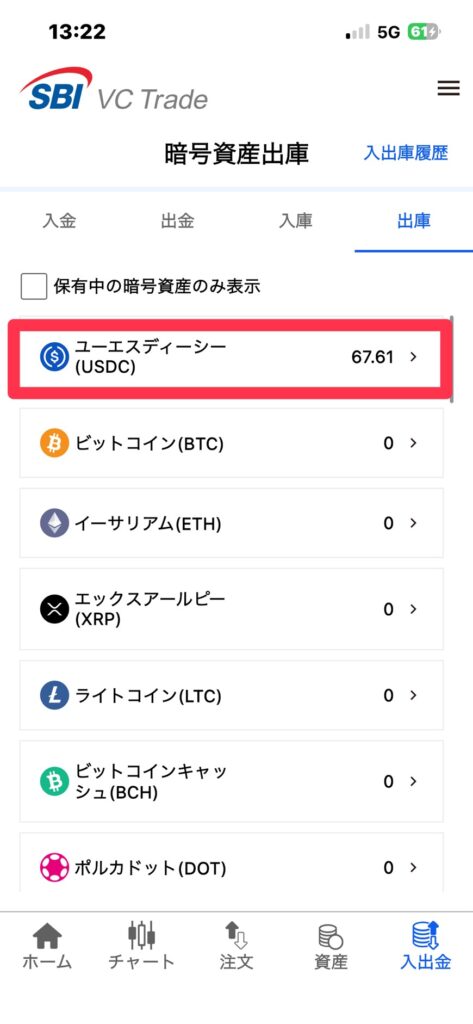
SBIVCトレードアプリにログインして、
右下の「入出金」をタップし「出庫」タブをクリックすると
「ユーエスディーシー」の箇所に反映されていることを確認します
※反映されていない場合はまだ7日が経っていなので待ちましょう
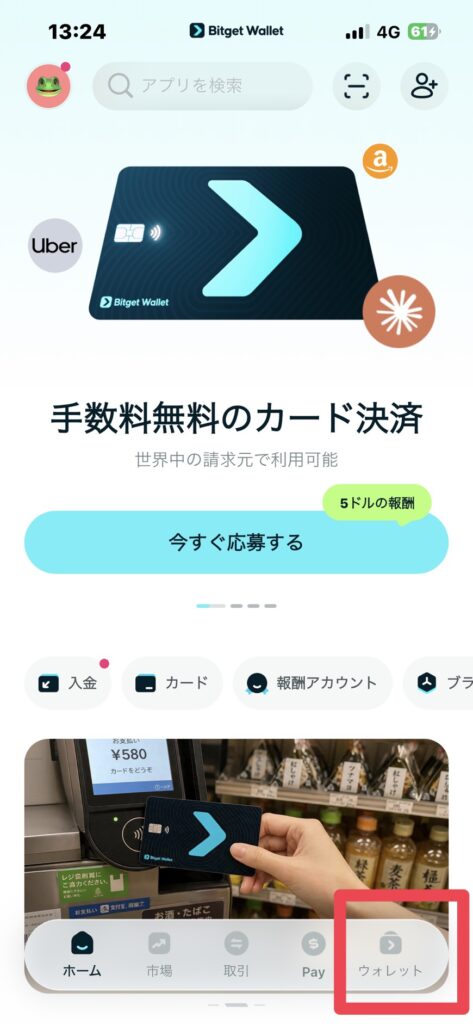
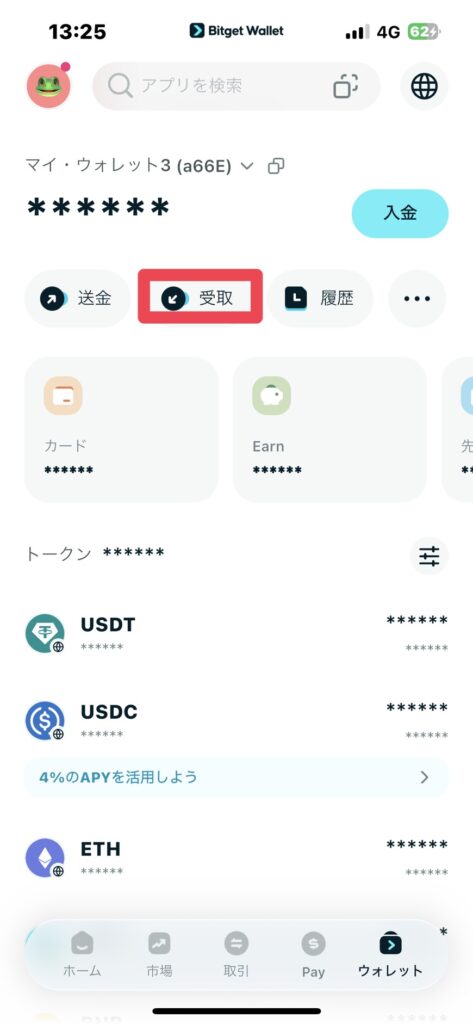
「Bitget Wallet」アプリにログインし、右下の「ウォレット」をタップ
「受取」をタップ
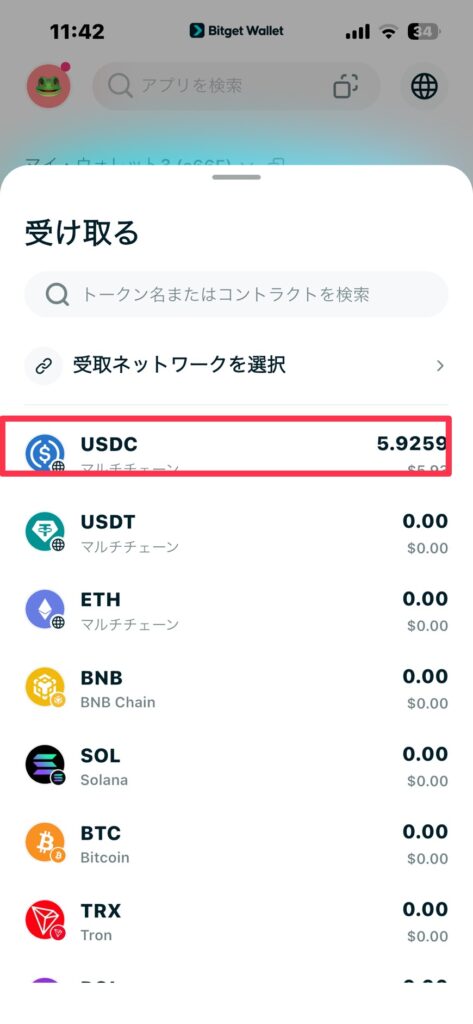
「USDC」をタップ
※似たような表記の「USDT」というのがあるので、絶対に間違えないようにしてください
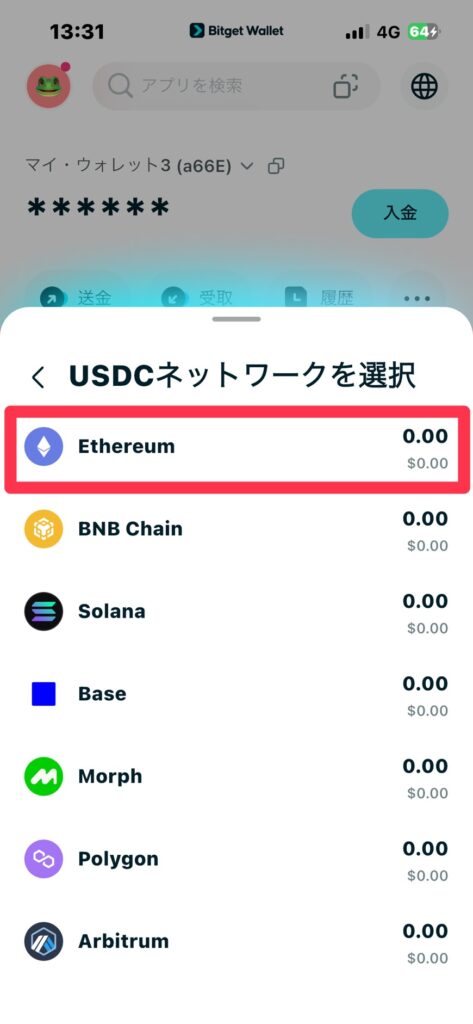
USDCネットワークを選択の画面で
「Ethereum」をタップ
※必ず「Ethereum」をタップします。
違うものをタップしてしまうと、お金が消滅しますので、絶対に間違えないようにします
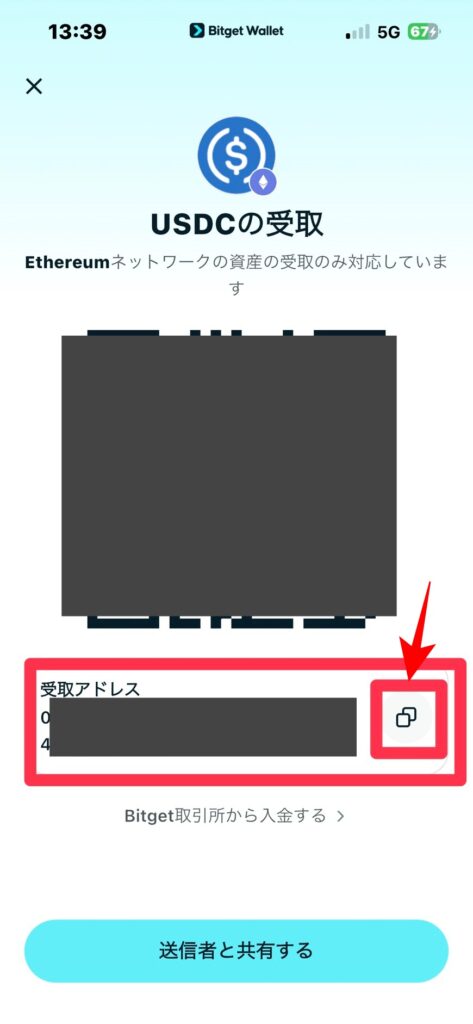
QRコードが表示されます
その下に、「受取アドレス」が発行されていますので、コピーします(□(四角)が2つ重なったようなアイコンを押すとコピーできます)
仮想通貨の送金はこういった長いアドレスを使って行います
※必ず□(四角)が2つ重なったようなアイコンでコピーをしてください。手入力は間違える可能性がありますし、間違えた場合、お金が消滅します
「アドレスがコピーされました」と表示されたらOKです
「SBIVCトレード」アプリを開き、右下の「入出金」をタップ
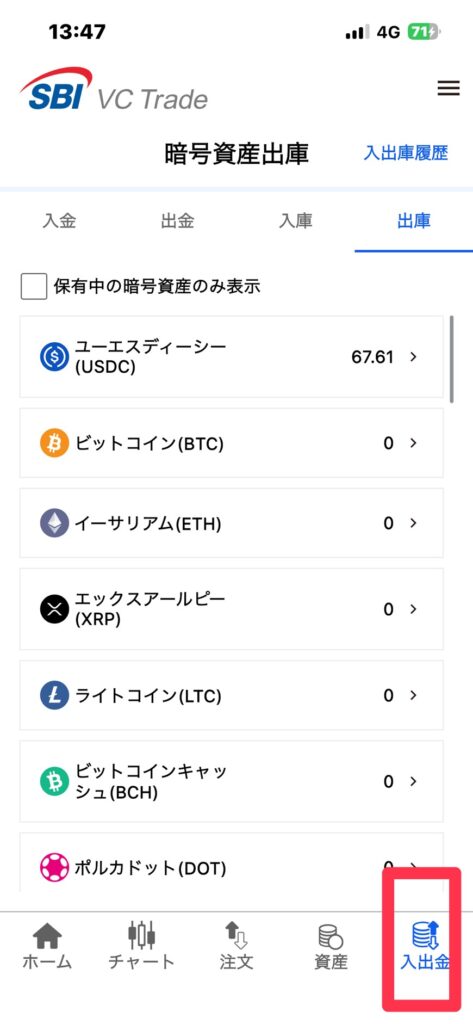
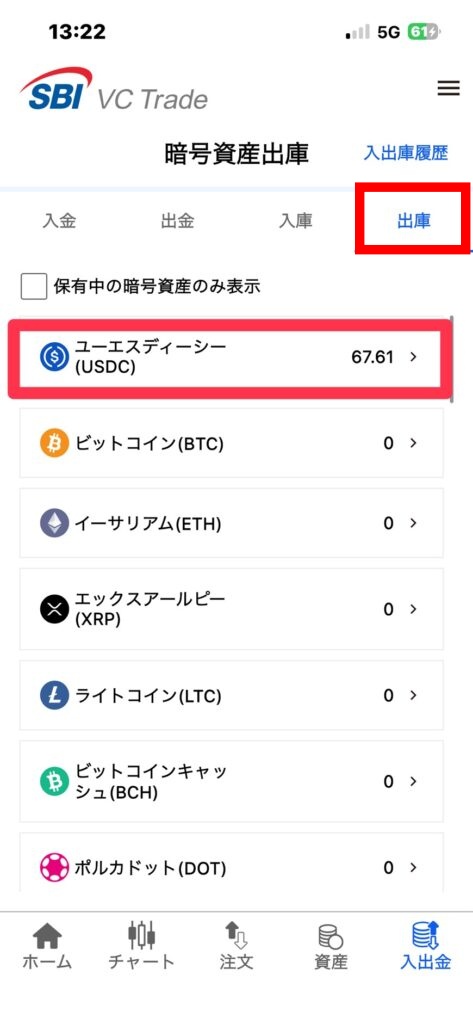
「出庫」タブをタップし、「ユーエスディーシー」をタップ
「暗号資産アドレス登録はこちら」をタップ
「出庫アドレスを選択してください」をタップすると既に登録してあるアドレスが出てきますのでそこから選択後
下にスクロールして「数量」を入力へを押して該当箇所までスキップします
不安な場合は、「追加する」からやるといいと思います
(「そのアドレスは既に登録してあります。」みたいなエラーになったら、「出庫アドレスを選択してください」をタップして選択してください)
「宛先ラベル」に
「Bitget Wallet」を入力
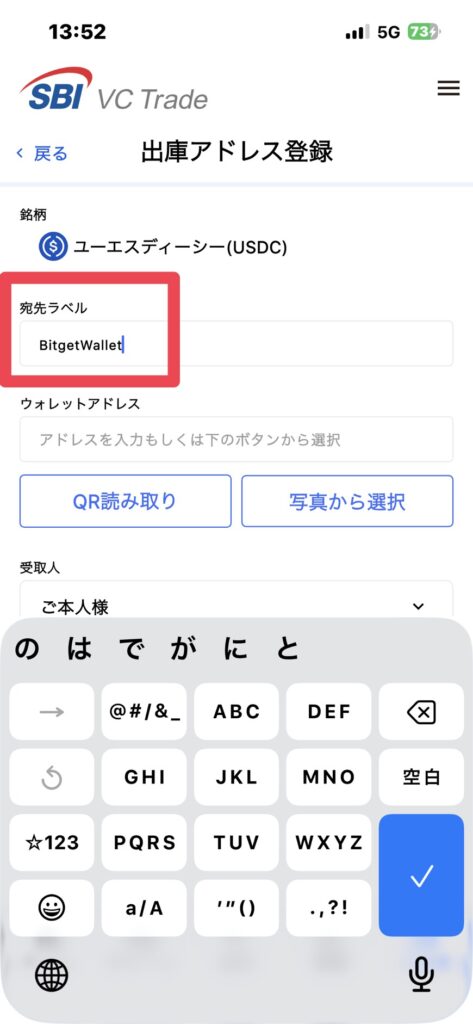
次に、その下の「ウォレットアドレス」にアドレスを入力します
「Bitget Wallet」アプリの先ほどのQRコードの画面を開き、
受取アドレスをコピーします
※ちゃんとコピーできているか不安な場合はもう一度、コピーしてください
受取先→「その他」
受取先名称(漢字)→「個人財布」など
受取先名称(アルファベット)→「Bitget Wallet」
受取交換業者の所在国→シンガポール
移転の目的→「保管」など
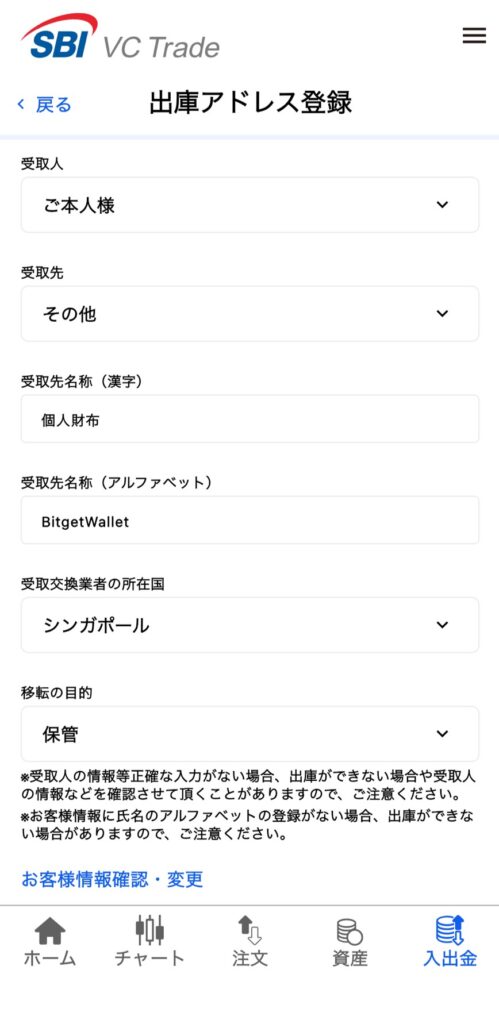
「登録する」をタップ

2要素認証という画面になり
登録した携帯番号にコードが届くので入力しますと、出庫画面に戻ります
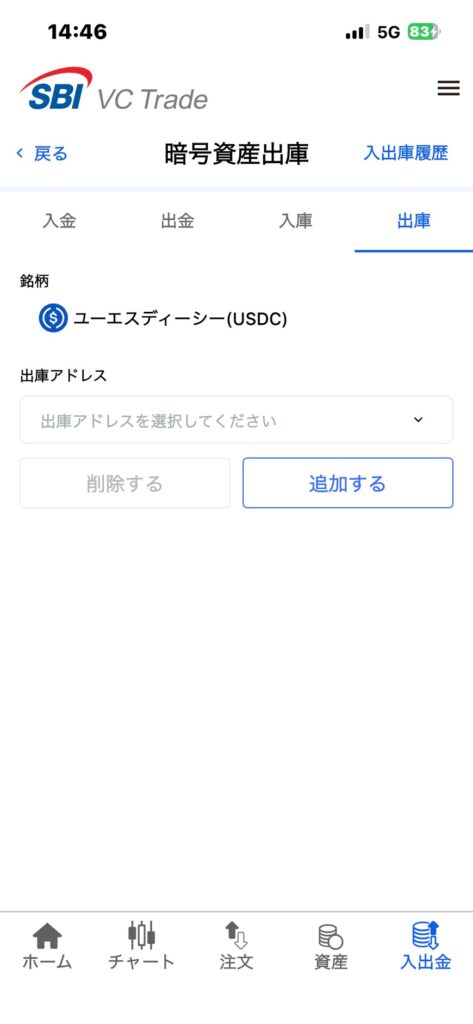
出庫アドレスの下の「出庫アドレスを選択してください」の箇所をタップすると、先ほど登録した長いアドレスが出てくるのでタップ
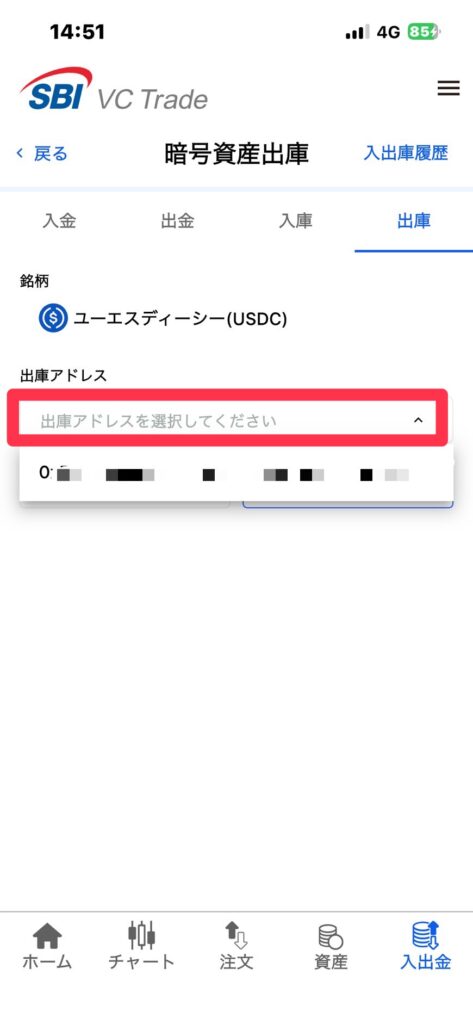
最初は少額で入金するのをオススメします
間違えたらそのお金は消滅します
手続きすれば何とか戻ってくるみたいなことは一切ありません
私は11,000円分(画面参照:67.61USDC)を入力しました
すぐ下の「送信可能数量」を参考に入力します
その下の4つのチェックボックスにチェックを入れて「ユーエスディーシーを送る」をタップ
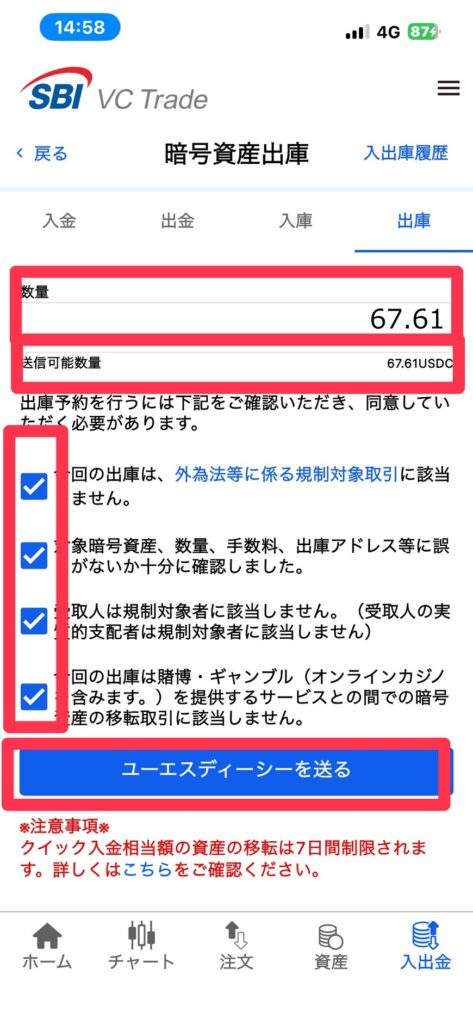
「出庫する」をタップ
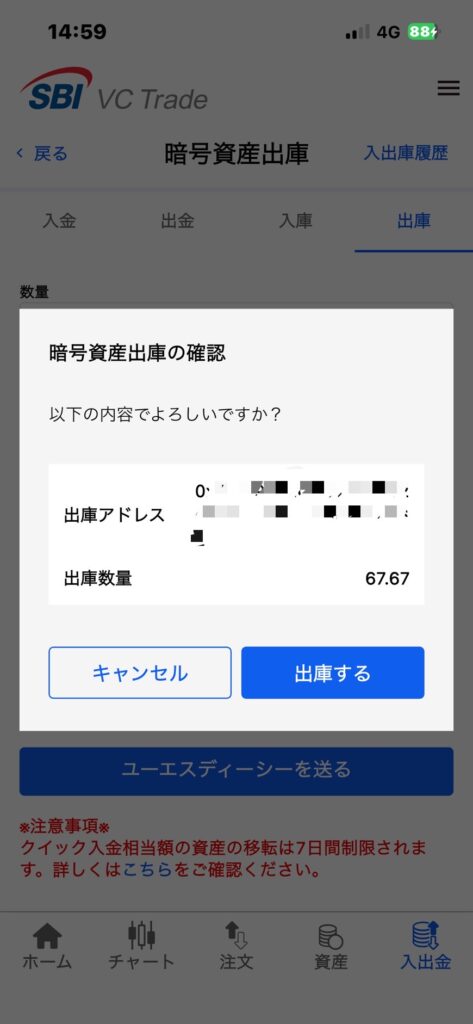
再び2要素認証という画面になりますので
登録した携帯番号にコードが届くので入力します
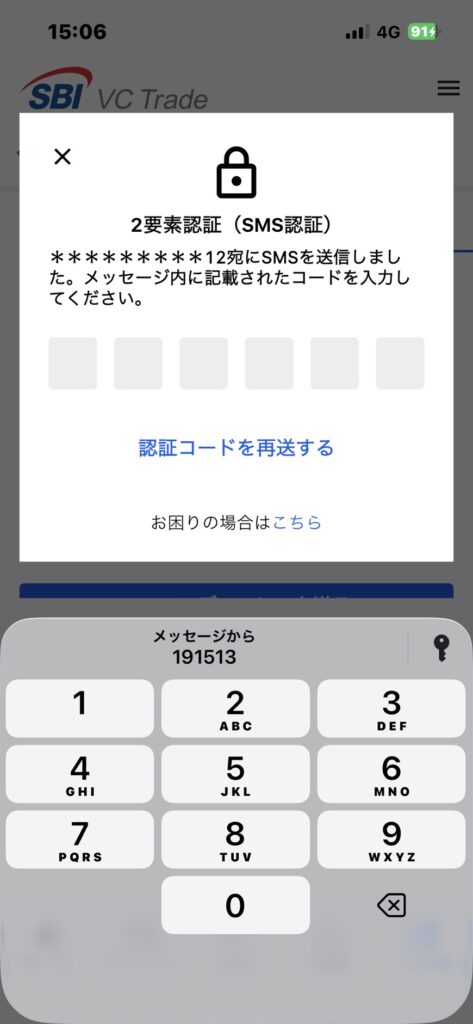
「暗号資産出庫の確認」の画面になるので「閉じる」をタップすると「出庫」の画面に戻ります
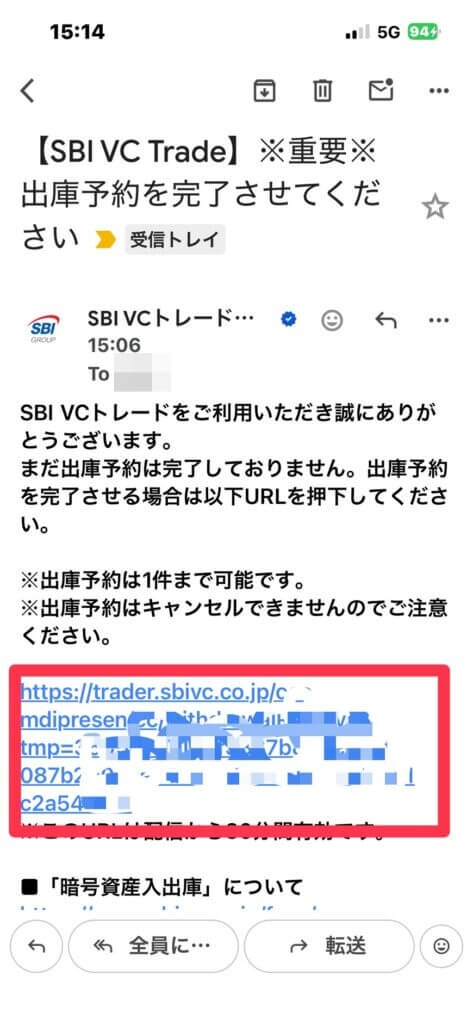
今度は口座開設の時に登録したメールを開きます
メールが届いていますので、リンクをタップ
※30分以内にタップしないと手続きが無効になります
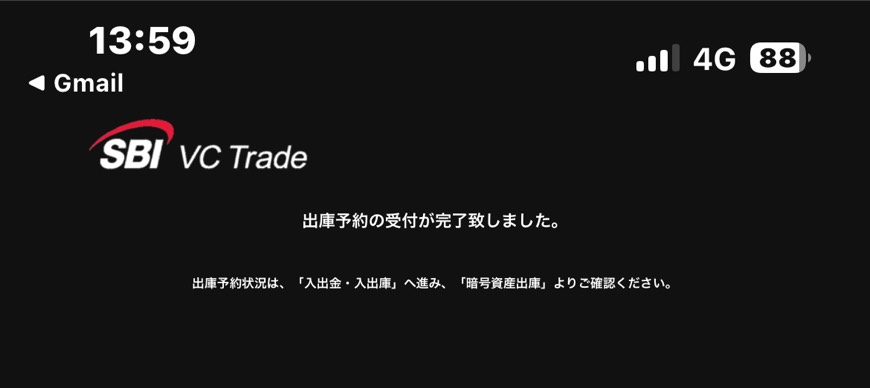
「出庫予約の受付が完了しました」の画面になります
この後、土日祝日除いて数日待ちますと、「Bitget Wallet」に着金します
出庫の確認
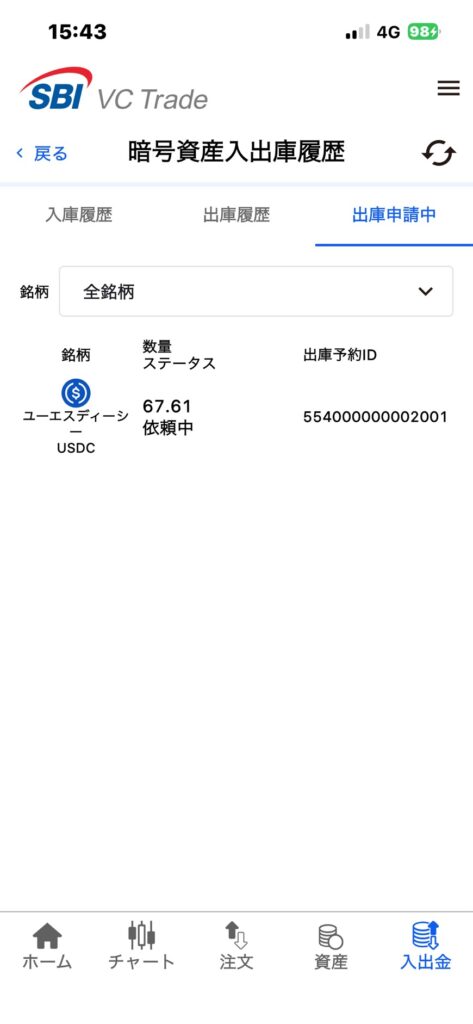
ちゃんと出庫が出来ているかを確認するには
「SBI VCトレード」アプリの右下「入出金」-「入出庫履歴」からできます
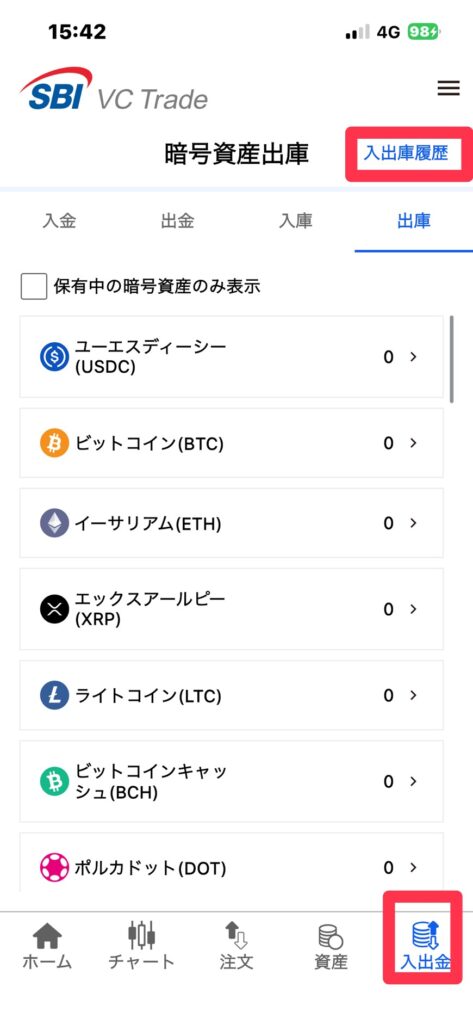
「出庫申請中」に「依頼中」と出てこればOKです
数日待ちましょう
「出庫」が終わるとメールが届きます
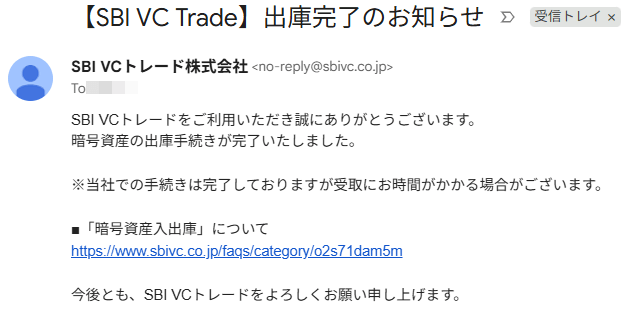
これで、「SBIVCトレード」から「Bitget Wallet」にUSDCを送金が完了です!
「Bitget Wallet」から海外FXへUSDCを送金
ようやく、海外FX会社へ送金します
最後の工程ですね!頑張りましょう^^
「Bitget Wallet」アプリの右下「ウォレット」をタップ
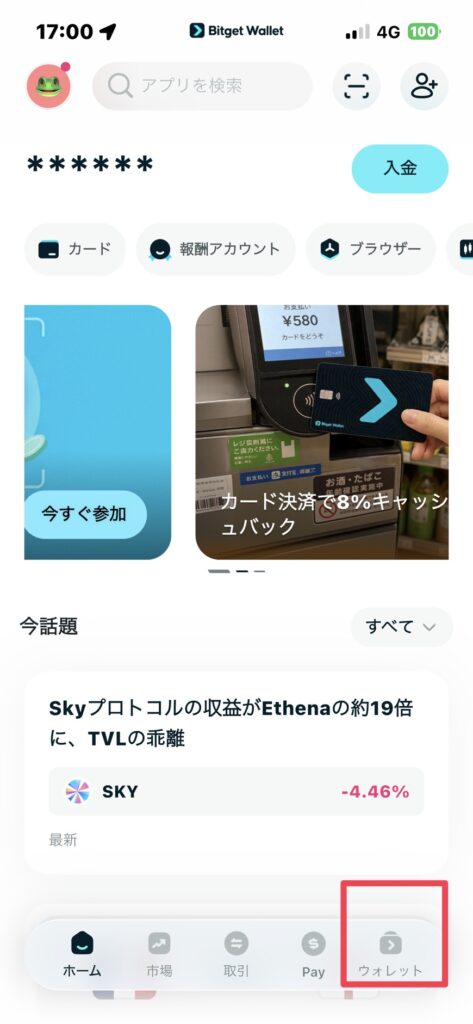
「送金」をタップ
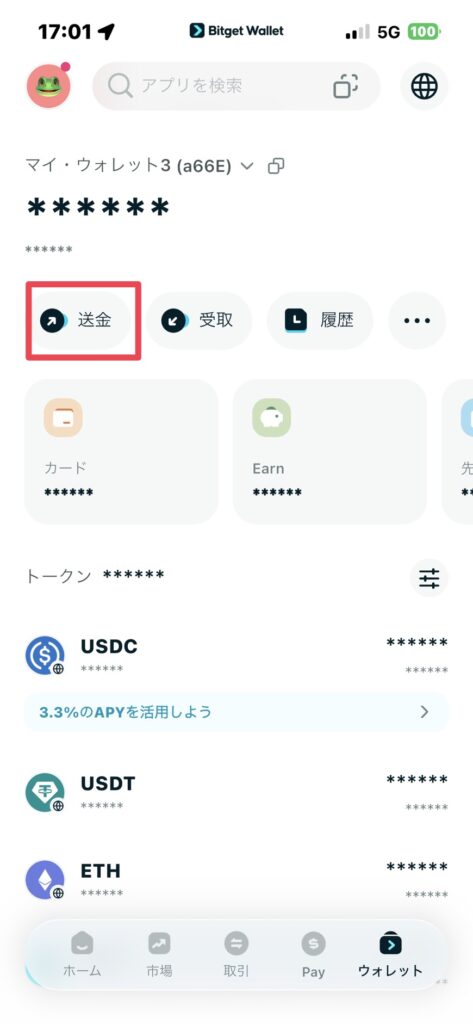
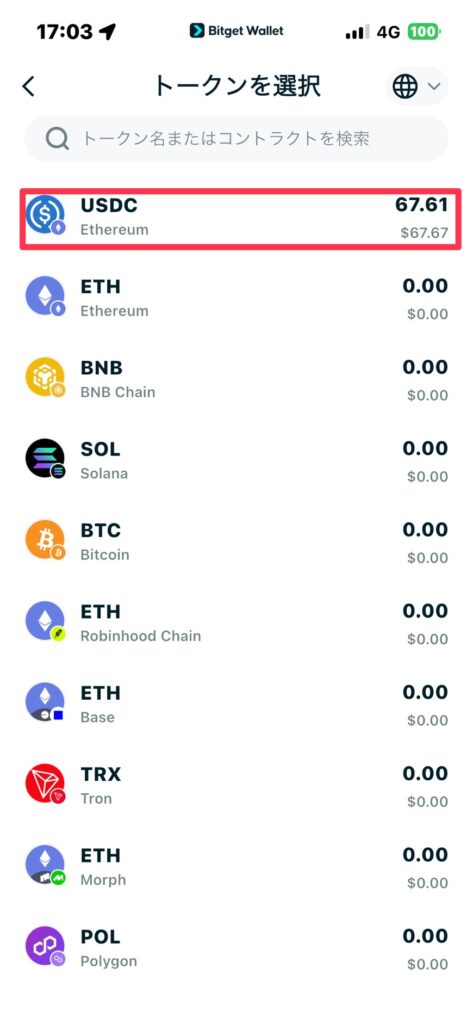
「トークンを選択」の画面で「USDC」をクリック
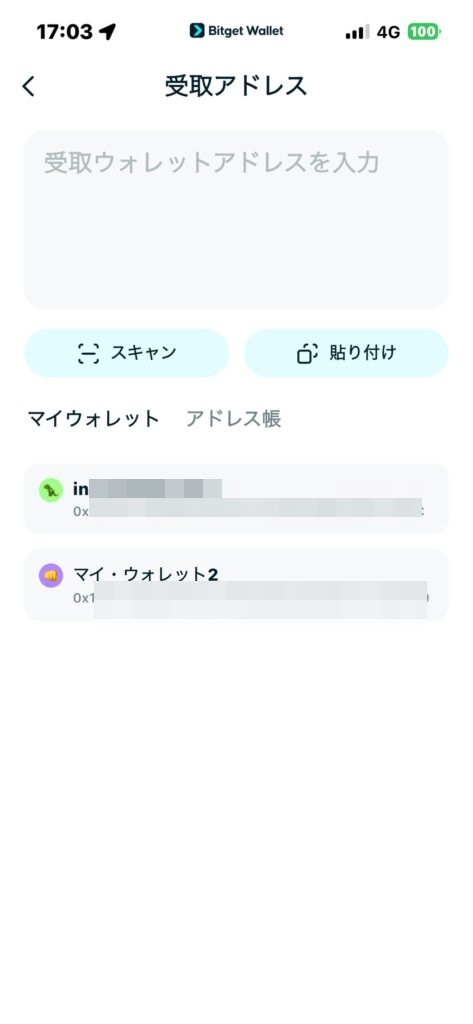
「受取アドレス」の画面になります
「Bitget Wallet」アプリは開いたままにしておき、
XMなどのサイトを開きます
XMの場合
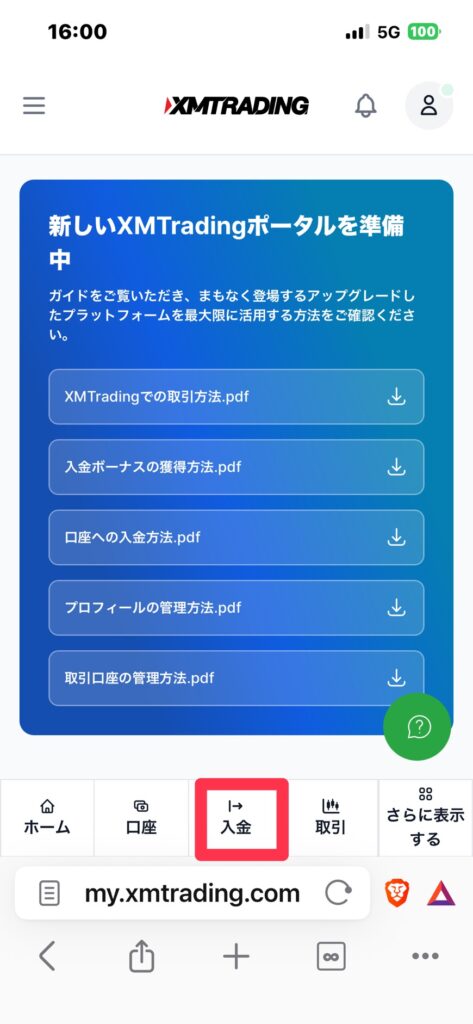
XMにログインして「入金」をタップ
※私はスマホでXMにログインして行いました
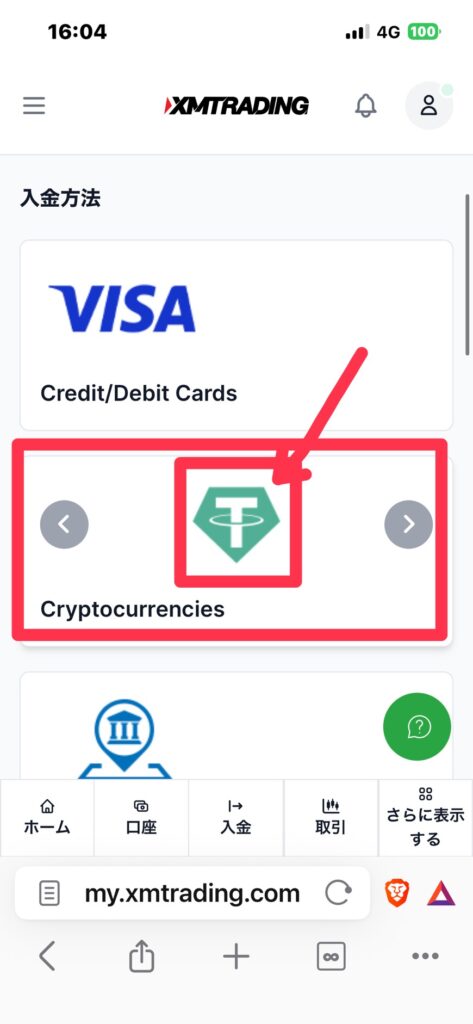
「Cryptocurrencies」の真ん中のアイコンをタップ(アイコンは変わりますので、気にしなくてOKです)
仮想通貨→USDCを選択
入金額→10000 など、日本円で入力
下の2つのチェックを入れて、「入金」をタップ
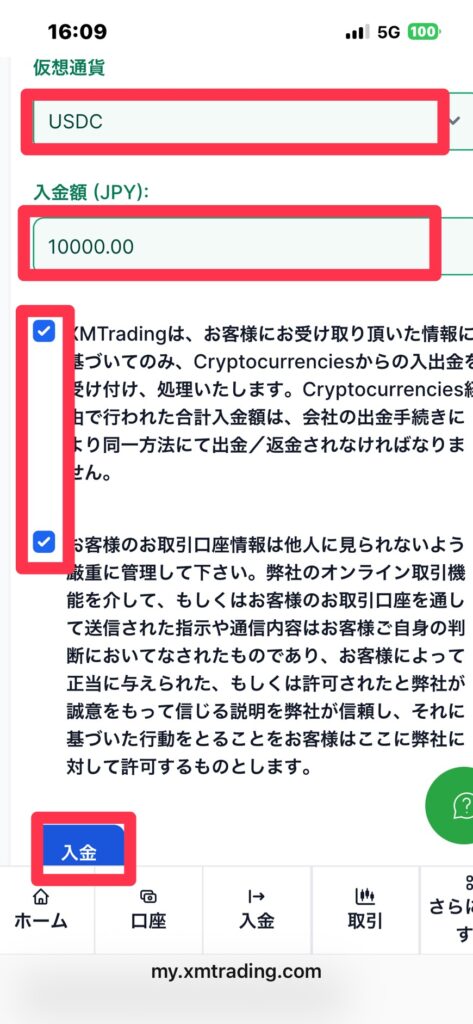
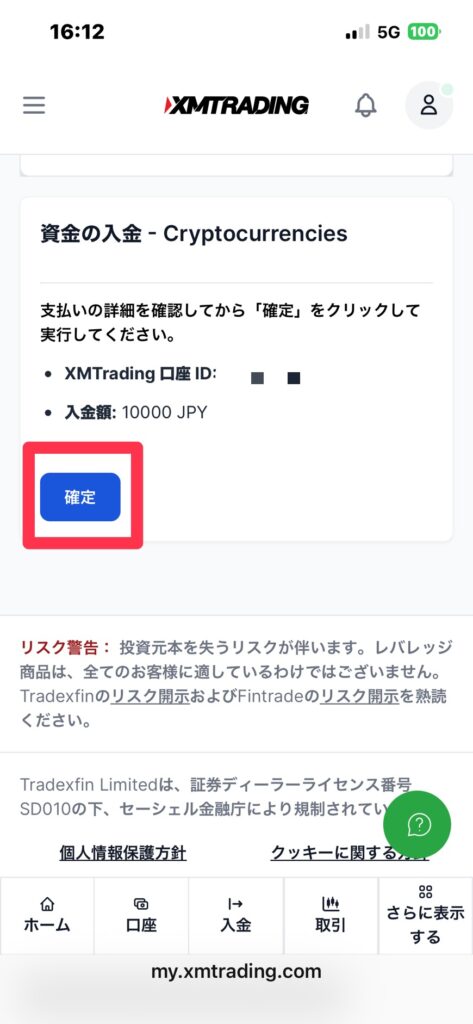
注意書きの画面になりますので、よく読み、その下のXMの口座番号と入金額に間違いがなければ
「確定」をタップ
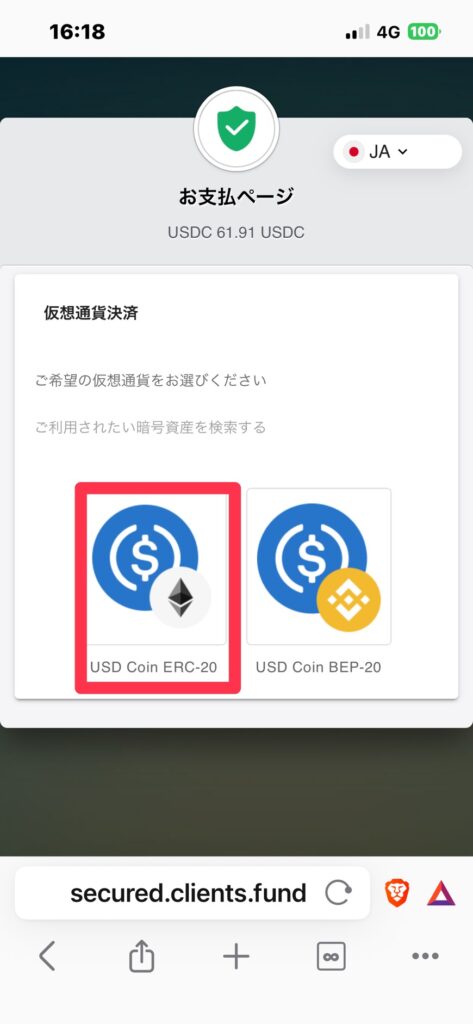
「お支払ページ」になりますので
必ず「USD Coin ERC-20」をタップします
※間違えないようにしてください
間違えると、資金が消滅します
表示されていない場合は「ご利用されたい暗号資産を検索する」から探して下さい
「ご利用する決済方法をお選びください USD COIN ERC-20」をタップ
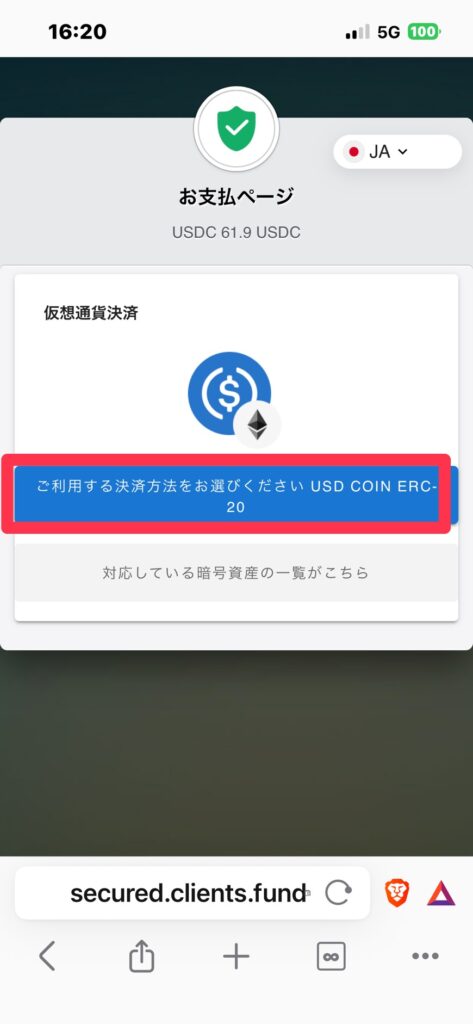
ウォレットアドレスが発行されました
□(四角)が2つ重なったようなアイコンを押してコピー
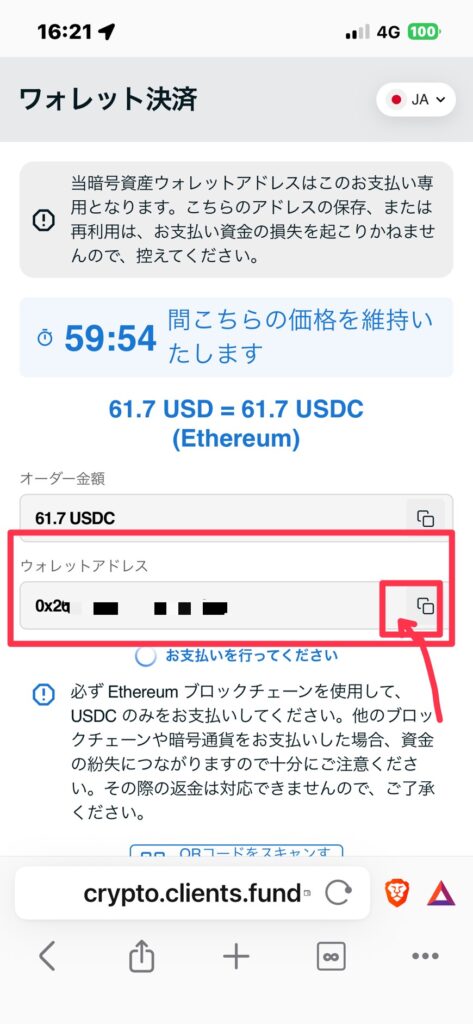
「Bitget Wallet」アプリの受取アドレスに貼り付けます
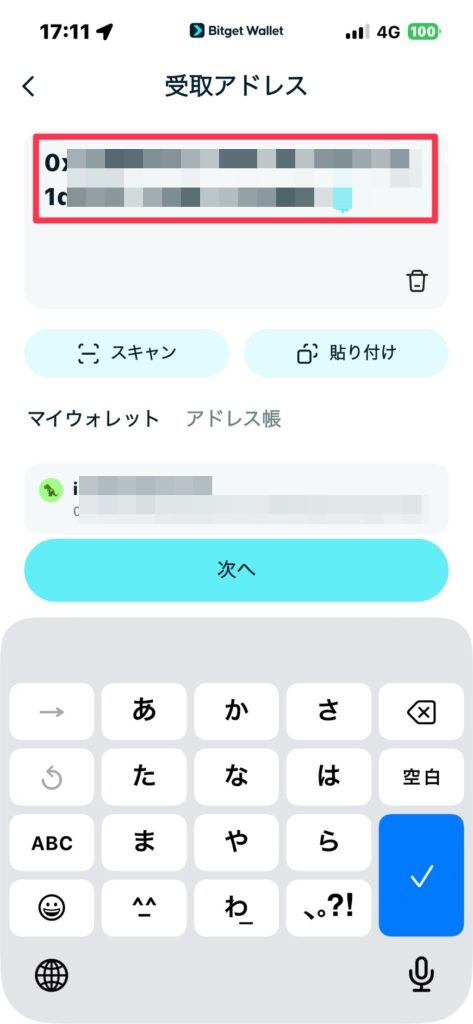
「次へ」をタップ
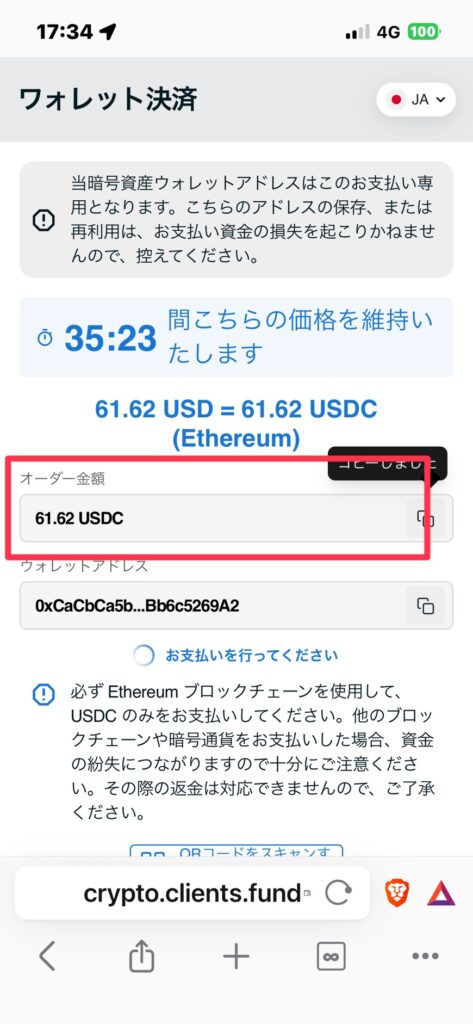
XMに表示されている「オーダー金額」を間違えないように入力して「次へ」をタップ
※現在の数字です。下の画像なら「61.62」です
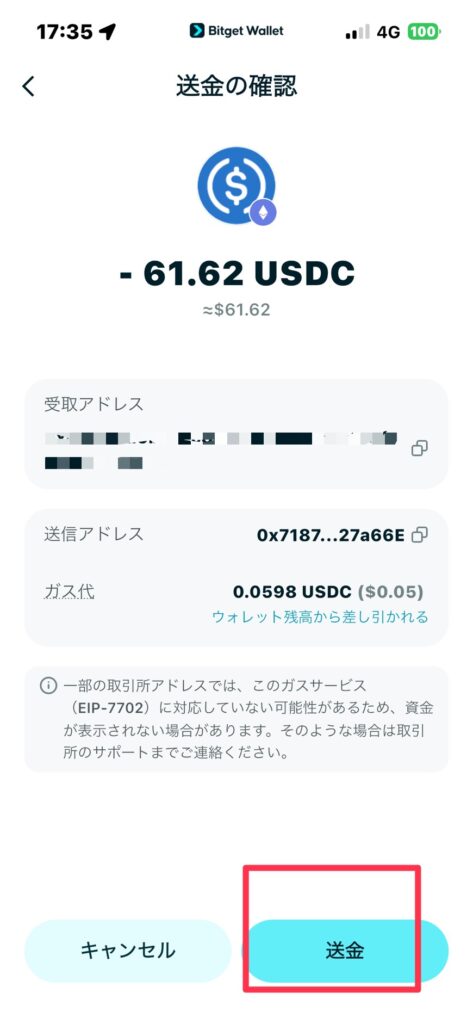
「送金の確認」画面になりますので、「送金」をタップ
ガス代という表記がありますが、これは手数料です
この金額は、タイミングによって変わります
XMのMT4やMT5にすぐに反映されます
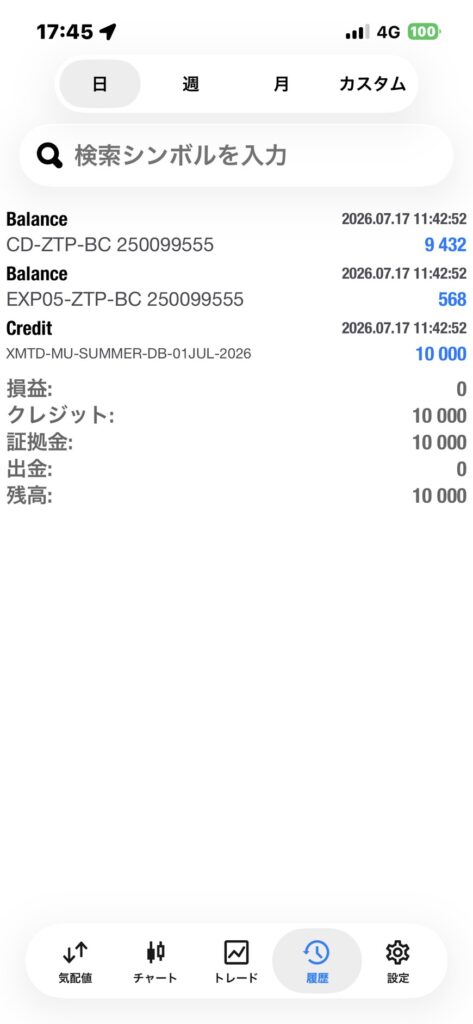
これで、Bitget Walletから海外FXへUSDCを送金が完了し
XMへの入金の全ての工程が完了しました!!
お疲れさまでした^^
まとめ
間違えると資金が消滅します
・ネットワークの選択はEthereum(ERC20)を選択する
間違えると資金が消滅します
・必ず11,000円以上の少額でテスト送金する
・分からない場合は、操作を進めずに、必ずアプリ元へ問い合わせる
まだXM口座をお持ちでない方は、こちらから口座開設できます。
→ XM口座開設はこちら
問い合わせ先
不明な点やお困りごとがありましたら
直接各アプリへ問い合わせください
「SBIVCトレード」の口座開設での問い合わせは、有人チャットがあります
Bitget Walletの問い合わせは、アプリでログイン後、左上の自分のアイコン(人によってネコや犬やカエルなど違います)→右上の「歯車マーク」→「サポートを受ける」でできますが
仕様が変わった場合はご自身で問い合わせ先をお調べください
参考にした動画
この記事を作成するにあたり、
下記の動画も参考にさせていただきました。
私自身でも実際に操作・検証を行ったうえで、
初心者の方にも分かりやすいように記事としてまとめています。
この方の動画で確認したい方は、こちらもあわせてご覧ください。
→【2026年法改正対応】今後も海外FXで使える仮想通貨の入出金方法を徹底解説
XMの仮想通貨での出金方法
同じように「SBI VCトレード」と「Bitget Wallet」を使った
XMの出金方法はこちら