
はじめにお読みください
【重要】本EAはイレクサスEAと併用した場合、月に1〜2回ほど同一口座内で買いと売りが同時に保有される時間が発生します。
これは同一口座内での両建てとなり、XM・AXIORY等の規約で公式に認められた取引方法です。
規約違反にはなりませんので、ご安心ください。
手順1. ハッピーパワーEAのダウンロード
下記「 ハッピーパワーEAのダウンロード」をクリックし、EAファイルを入手して下さい。
※申請済みの口座番号のみ稼働できます。
※有料版 ハッピーパワーEAは、別途ご案内のリンクからダウンロードしてください。
→ ハッピーパワーEAのダウンロード(無料版)XM用
→ ハッピーパワーEAのダウンロード(無料版)Axiory用
chromeでのダウンロードをオススメします。
※chrome以外でのダウンロードは、ダウンロードできなかったり、「悪質なダウンロードが検出」と出る場合があります。
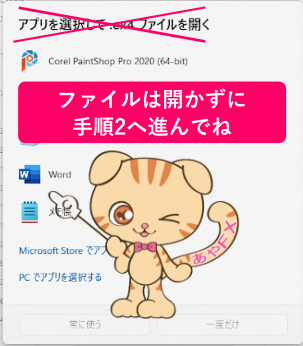
手順2. MT4からExpertsフォルダを開く
口座番号の申請を行ったAxioryまたはXMのMT4を立ち上げて、ツールバーのファイルから「データフォルダを開く」をクリックしてください。
次にフォルダ一覧が表示されますので「MQL4」をクリックしてください。
さらにフォルダ一覧が表示されますので、その中から「Experts」をクリックするとExpertsのフォルダが開きます。

手順3. ExpertsフォルダにEAを挿入する
手順2で開いた「Experts」フォルダに
手順1で「ダウンロード」フォルダまたは、Desktopに保存した「HappyPower(このあと、数字や英数字がつきます).ex4」を挿入してください。
挿入方法はコピー&ペーストでも、ドラッグ&ドロップでも構いません。

手順4. MT4にEAが入っていることを確認
一度MT4を閉じてから、MT4を再起動してください。
MT4を再起動することで、手順3で挿入した「HappyPower.ex4」がExpertsフォルダに反映されます。
続いて、MT4の上部ツールバーの「表示」から「ナビゲーター」を選択します。
「ナビゲーター」の中に「エキスパートアドバイザ」があり、「+」マークをクリックして開いていただくと、先ほど挿入したEAがあればMT4へEAを入れる事ができました。
(「+」マークは「-」マークへ変わります。)
もし、「ナビゲーター」の「エキスパートアドバイザ」の中にHappyPowerの表記が無い場合は、手順ミスが考えられます。
もう一度、手順2からやり直してください。
よくあるミスは、違うフォルダーに入れてしまっていることです。
必ずExpertsフォルダに入れてください。
手順5. エキスパートアドバイザを設定する
MT4に ハッピーパワーEAが入ったら、今度はEAの設定を行っていきます。
まず、MT4の上部ツールバーの「ツール」から「オプション(O)」をクリックし、MT4の画面上にオプション画面を表示させます。
表示されたオプション画面のタブから「エキスパートアドバイザ」を選択し、
・「DLLの使用を許可する(信頼できるアプリケーションのみで有効)」
の2つのチェックボックスにチェックを入れ、最後に「OK」ボタンをクリックしてください。
クリック後は自動的にオプション画面が閉じられます。
手順6. チャートにEAを入れる
MT4の上部ツールバーの「ファイル」から「新規チャート(N)」をクリックすると、USDJPYやGBPJPYなどの通貨ペアが表示されますので、
あなたの口座タイプのドル円チャートを表示します。
①「USDJPY」
を選択してドル円を表示します。
あなたの口座タイプが
■スタンダード口座の場合
「ファイル」-「新規チャート」-「Forex3」などの中の
「USDJPY」(「USDJPY」の後ろには何も付きません)
の通貨ペア
■ゼロ口座の場合
「ファイル」-「新規チャート」-「Forex 3 ZR」などの中の
「USDJPY.」(最後に.【ピリオド】が付きます)
の通貨ペア
■KIWAMI極口座の場合
「ファイル」-「新規チャート」-「Forex KIWAMI」の▼を押して
「USDJPY#」(最後に#【シャープ】が付きます)
の通貨ペアを表示します
口座タイプが分からない場合は、XMのマイページにログインすると確認できます。
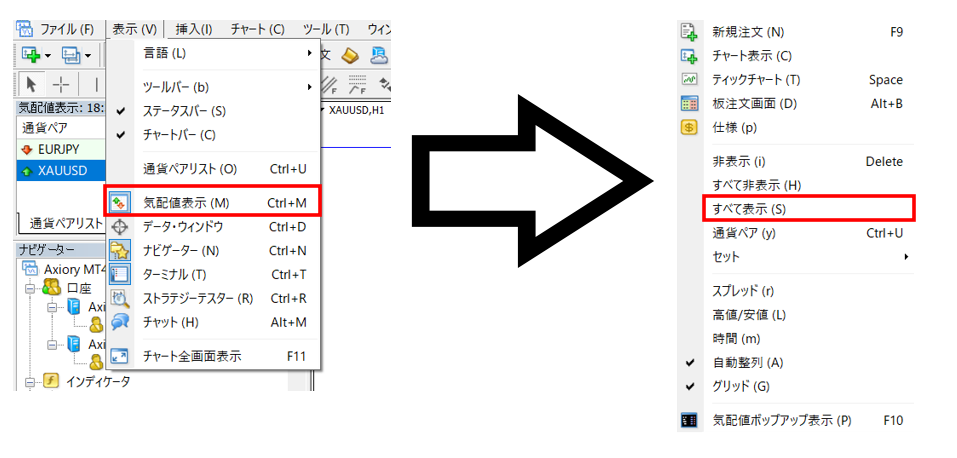
「新規チャート」を押しても該当の通貨ペアが表示されない場合は、「表示」-「気配値表示」で出て来た通貨ペアリストの上で右クリックを押して「すべて表示」を押してからもう一度、「ファイル」-「新規チャート」…と探すと出てきます。
ドル円のチャートを表示したら
EAを5分足に入れます。
チャートの上部に「M1、M5、M15、M30、H1、H4、D1、W1、MN」と表示されている部分がありますので、M5を押します。
5分足チャートが表示されます。

※間違って対象外の通貨ペアにEAを入れても
通貨ペア自動判別機能が付いている為、自動取引しません
※イレクサスEAと同時稼働する場合は、USDJPYチャートをもう1つ追加で開き、そちらにハッピーパワーEAを設置してください。
EURJPYチャートにもイレクサスEAが必要です。
ハッピーパワーEAはUSDJPYチャート1つだけに設置します。
詳しくは、後述しますね。
手順7. パラメータを設定してセット完了
HappyPowerをMT4の左側のナビゲーターの「エキスパートアドバイザ」から選び、先ほど表示したドル円チャート5分足にドラッグ&ドロップをして挿入してください。

挿入すると、ドル円チャート右上に「HappyPower」と表示され、EAの設定画面が開きます。
ここからパラメーター設定をしていきます。
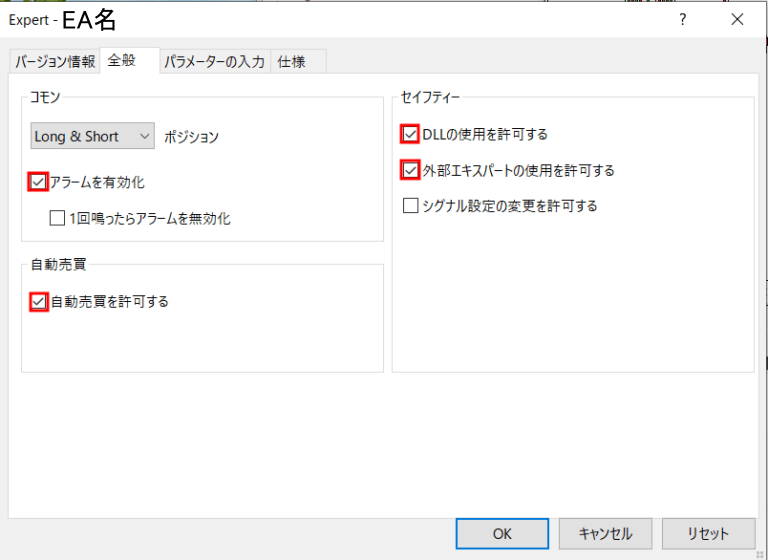
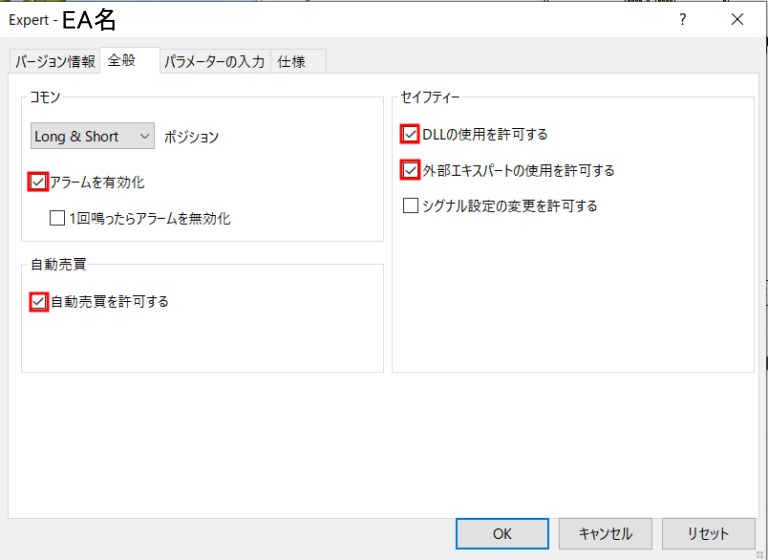
表示されている画面の「全般」タブを選択してください。
・「自動売買を許可する」
・「DLLの使用を許可する」
・「外部エクスパートの使用を許可する」
の4か所にチェックボックスにチェックを入れて、最後に「OK」ボタンをクリックしてください。
次に、「パラメーターの入力」タブを押して、「運用方法」などを設定してください。
各項目の詳細を下の黒枠の中に記載しますので、参考にしてください。
※右の「値」の文字や数字をダブルクリックすると、選択タブが現れます。
出ない場合はダブルクリックのスピードを、早めたりゆっくりにしたりすると出てきます。
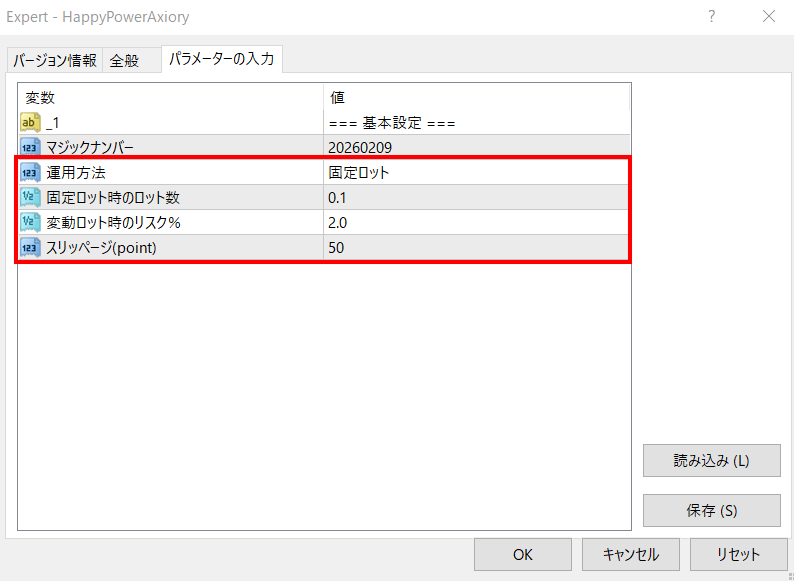
マジックナンバーは変更不要です。
※他のEAを同じMT4で稼働する場合のみ、好きな番号に変更してください。
・ロット指定方法
「固定ロット」または「変動ロット」をお選びください。
毎回同じロットでエントリーする場合は「固定ロット」、口座残高に合わせてロットを変えたい場合は「変動ロット」を選択します。
当サイトでは「変動ロット」を推奨します。
余剰証拠金が6万円より少ない場合は、
「変動ロット」にすると、計算されたロット数がXMの最小取引単位である0.01ロットを下回り、注文が実行されない可能性があります。
余剰証拠金が6万円より少ない場合は「ロット指定方法」を「固定ロット」を設定し、ロット数を指定してください。
・ロット数(固定)
固定ロットを選んだ場合、毎回エントリーするロット数を入力してください。
変動ロットを選んだ場合は、触らなくてOKです。
・ロット数(変動)
変動ロットを選んだ場合、口座残高からリスクを1~5%の中から指定してください。
私は3%に設定しています。
固定ロットを選んだ場合は、触らなくてOKです。
※余剰資金が6万円より少ない場合は、こちらではなく「固定ロット」を指定し、ロット数を設定してください。
・スリッページ
エントリー・決済注文を出した瞬間と、実際に約定した価格のズレ(スリッページ)を、何ポイントまで許容するかを設定します。
設定値を超えるスリッページが発生した場合、注文は失敗します。
初期値は 50ポイント(= 5pips) です。
特にこだわりが無い場合は、デフォルトの「50」のままでOKです。
※・メール通知
ハッピーパワーEAは、エントリー時と決済時に、メールやスマートフォンのMT4アプリに通知機能が装備されています。
通知を受け取りたい場合は、パラメーターではなくMT4の「ツール→オプション」の「通知」タブまたは「Eメール」タブで設定してください。
詳しくはこちらのMT4メール通知設定方法を参考の上、ご自身のメールアドレスを設定します。
「MT4」と「Yahoo!メール」の両方で設定が必要です。
(受信するメールアドレスはYahoo!メール以外でも設定可能です)
特に不要な場合は、設定しなくてOKです。EAの動作には影響ありません。
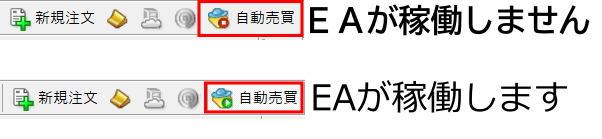
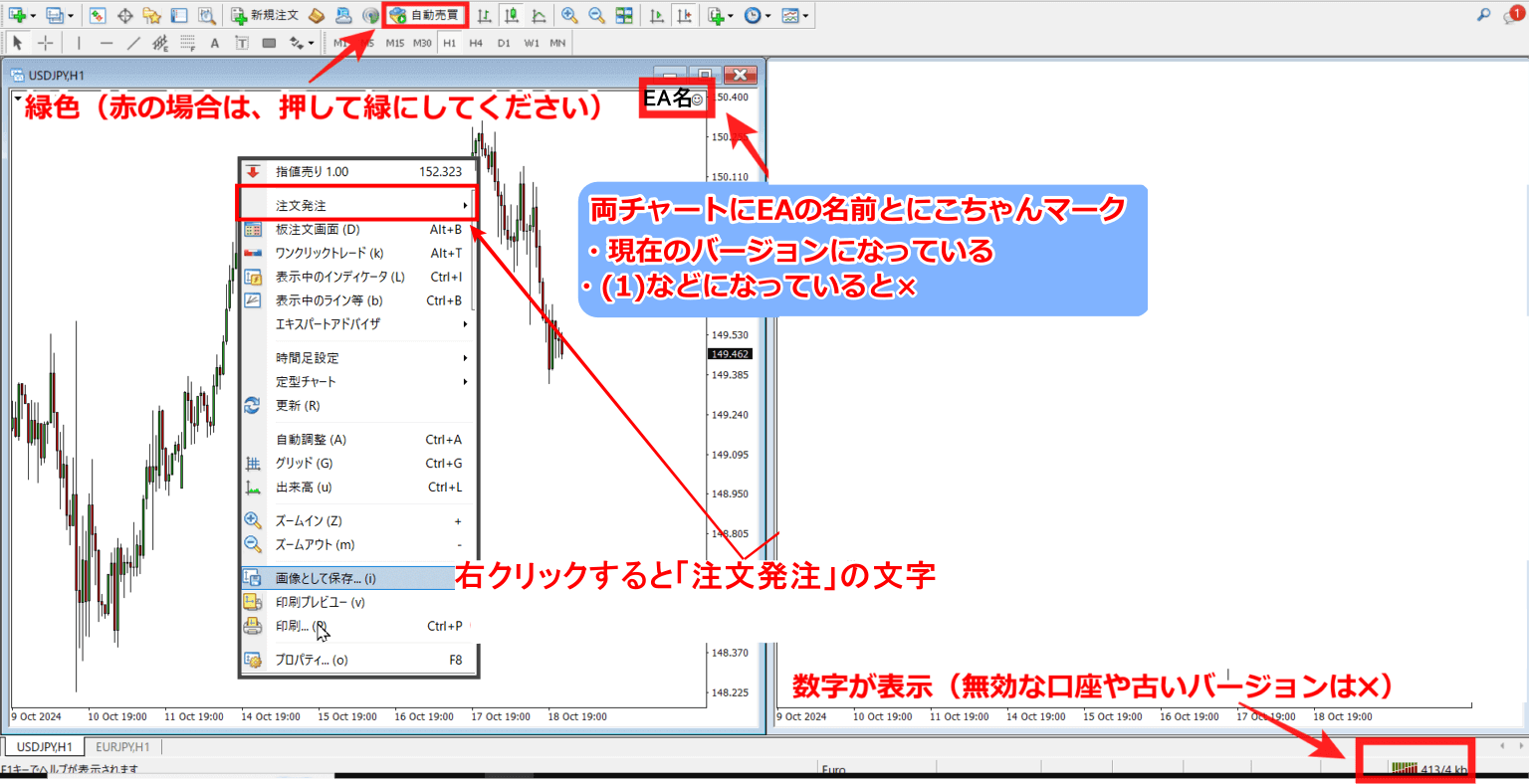
最後に、MT4のツールバー付近(画面上部)にある「自動売買」ボタンを押して緑色の三角マークにして自動売買を有効にします。
チャート画面の右上にニコちゃんマークが表示されているか確認します。
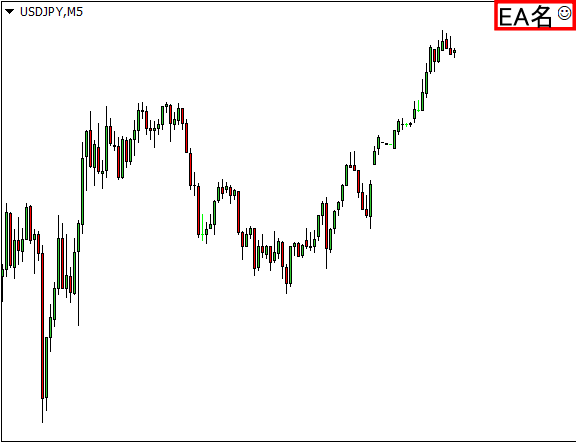
もし、赤色の三角マークの場合はもう一度押すと
緑の三角マーク(自動売買が有効)になります。
ここまでで、ドル円チャートにEAを入れ終わりました。
手順7-2. 正しい通貨ペアチャートに入れたか確認する
よくあるミスとして、口座タイプの違うチャートに ハッピーパワーEAを入れてしまうケースがあります。
そうなると、当然稼働しませんので、この段階で確認をしておきましょう。
トレードできる状態か確認する
■Axiory、XMのスタンダード口座
「USDJPY」(「USDJPY」の後ろには何も付きません)
■XMのゼロ口座
「USDJPY.」(「USDJPY」の後ろに.【ピリオド】が付きます)
■XMのKIWAMI極口座
「USDJPY#」(「USDJPY」の後ろに#【シャープ】が付きます)
特に、XMのスタンダード口座とゼロ口座の表記は見間違えやすいので、ご注意ください。
確認の仕方:
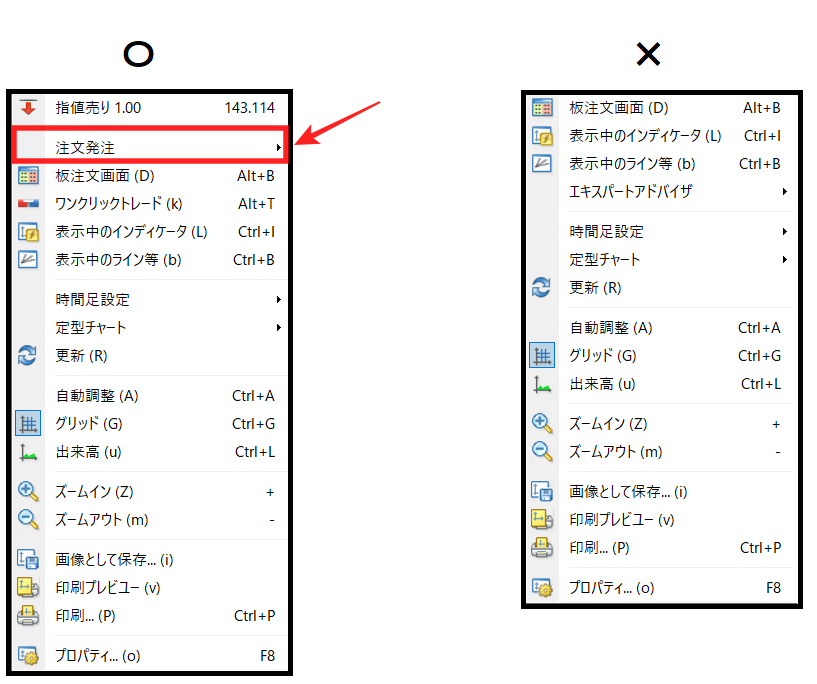
チャートの上で右クリックしてメニューを出し、その中に「注文発注」という項目があるか確認してください。
あれば、問題ありません。
もし無い場合は、違う口座タイプのチャートに入れている可能性がありますので、正しい通貨ペアチャートに入れなおしてください。
エラーが出ないか
時間足を切り替えると、エラーが出る場合がありますので
確認をしてください。
MT4の上の時間足設定のアイコンを、例えば5分足→1時間足→日足のように切り替えてみてください。
何も表示されなかったら大丈夫です。
(EAでエントリーし、ポジションを持っている間は、時間足を切り替えないようにしてください。)
なにかエラーが出て、お困りでしたら、お問い合わせ下さい。

ハッピーパワーEAが正常に入ったチャート
ドル円チャートに ハッピーパワーEAが正常に入った状態はこちらになります。
うまく設置できていない場合はやり直しください。
EAの設定手順と稼働方法についての解説は以上となります。
EAの稼働を停止したい場合
全てのEAを停止したい場合は
自動売買ボタンをクリックして赤色の四角マークに変えてください。

要人発言や大きな指標があり、相場が荒れる可能性がある時は、EAの停止を検討してください。
→指標の確認
一部のEAの稼働を停止したい場合は、EAが入っているチャートの右上で、「エキスパートアドバイザ」→「削除」でEAを削除します。
再度EAを稼働したいときには、手順6からやりなおします。
以上です。
お疲れさまでした^^
イレクサスEAとハッピーパワーEAを同時に稼働する場合
イレクサスEAと一緒に稼働する場合は、
次の3つのチャートを同時に開きます。
①USDJPYチャート(ELEXUS EA用)
②USDJPYチャート(HappyPower EA用)
③EURJPYチャート(ELEXUS EA用)
そして、それぞれのチャートにEAを1つずつセットします。
①USDJPYチャート → ELEXUS EA
②USDJPYチャート → HappyPower EA
③EURJPYチャート → ELEXUS EA
VPSを使わずにEAを稼働する方法のコツ
VPSを使わない場合は
EAを稼働するパソコンが
スリープ状態になってEAが止まってしまうのを防ぐ必要があります。
PCによってはうまくいかない場合もあるかもしれませんが、
パソコンがスリープにしない設定がありますので、
一度こちらをお試しいただくと良いと思います。
ハッピーパワーEAは早朝に稼働します。
そのため、 前日の寝る前にドル円チャートを開いた状態で就寝されると安心です。
23時に就寝、6時起床の場合
4/14の23時にドル円チャートを開いたまま寝ると、 起きた時にはエントリーが完了しています。
そのまま放置しておけば、自動で決済まで完了します。
早朝稼働に不安な場合はVPSを使うと便利
ハッピーパワーEAは早朝に稼働するEAです。
そのため
・PCをつけっぱなしにするのが不安
・早朝の稼働が気になる
という場合は、VPSを使うと安心です。
ハッピーパワーEA対応のVPSはこちら
→お名前.comVPS
VPSを使えば、PCをつけっぱなしにしなくても
24時間自動でEAを稼働させることができます。
ハッピーパワーEAとイレクサスEAの2つなら
1番安いプランで十分です。
重要事項
EA稼働中の時間足変更の禁止
EA稼働中(ポジション保有中)にチャートの時間足を変更しないでください。
(例:H5からH1へ変更)
時間足変更はEAの再起動を引き起こし、ポジション情報がリセットされる可能性があります。
これにより、決済が実行されないリスクがあります。
重いインジケーターや3つ以上の複数インジケーターの同時使用は非推奨
EAを入れているチャートに、重いインジケーターや3つ以上の複数インジケーターの同時使用は推奨していません。
処理負荷が増加し、EA本来の動きをしない可能性があります。
軽量なインジケーター(標準的な移動平均線など)は1~2個なら入れても問題ありません。
複数のEAを同時に稼働する場合
必ず1つのチャートに1つのEAを入れます。
例えば、ドル円チャートを2つ開き、それぞれEA1、EA2を入れる場合は、
証拠金や負荷、マジックナンバーなどの問題がクリアーできれば問題なく使用できます。
ハッピーパワーEAは軽量設計で、常時稼働でMT4がクラッシュするリスクは低いです。
ハッピーパワーEA稼働中に手動取引を行っても、直接的な支障はありません。
(エントリーと決済を頻繁に繰り返すような取引は除く)
そのため、EAを入れっぱなしで使うこともできます。
よくある質問FQA
A:次の3つのパターンが考えられます。
①イレクサスEAの有料版をお持ちの方
2026/4/12以前にイレクサスEAの有料版をお持ちの方には、
今回、特別対応としてハッピーパワーEAの有料版を無料でお渡ししています。
そちらをお使いください。
ハッピーパワーEA無料版を入れるとエラーが出ます。
まずは、次のタイトルのメールが届いていないかご確認ください。
「【有料版ダウンロード】新EA『ハッピーパワーEA』をお渡しします」
また、ご自身がイレクサスEAの有料版かどうかは、EAの名前の末尾で確認できます。
イレクサスEAの末尾に「n」が付いている場合は有料版です。
その場合は、ハッピーパワーEAも有料版をお使いください。
例
ELEXUS.v1.2n
====
②イレクサスEAの無料版をお使いの方
このエラーが出る場合、イレクサスEAとは違う口座番号でEAを入れているケースが多いです。
まずは、イレクサスEAと同じ口座番号のMT4に
ハッピーパワーEAを入れているかご確認ください。
それでもエラーが出る場合は、
エラーのメッセージが表示された状態で、MT4全体のスクリーンショットを撮り、
下記の問い合わせフォームからお送りください。
====
③イレクサスEAをお持ちでない方
イレクサスEAをお持ちでない方で、ハッピーパワーEAをお使いの場合は、
→(1)ハッピーパワーEA販売ページから口座開設
→(2)口座番号申請フォームに登録すると、イレクサスEAも届きます。
A:同一口座内での両建てなら
規約違反にはなりませんので、ご安心ください。
A:ハッピーパワーEAはドル円専用です。
ユーロ円では稼働しません。
リスクに関するご案内
本EAは、過去のデータに基づいて設計されていますが、
将来にわたって同様の成果を保証するものではありません。
投資には元本損失のリスクがあり、
余裕資金で運用し、ご自身の判断で取引を行ってください。
当方では一切の損失・トラブルに関する責任を負いかねます。