
メール通知設定
まず最初に、エントリーや決済の約定通知をメールで受け取る設定方法を載せますね。
※Gmailでも設定は可能ですが、技術的な問題でSSL(暗号化)通信のブロック解除など設定が複雑な為うまくいかない場合があり、Yahoo!メールでの設定をオススメします。
STEP1 Yahoo!メールの設定を行う
Yahoo!メールを開き、受信箱の右端にある「設定(歯車)」を押し「便利機能」から「IMAP/POP/SMTPアクセス」を押します。


右側の設定部分で「Yahoo! JAPAN公式サービス以外からのアクセスも有効にする」にチェックを入れます。
続いて「IMAP」「POP」「SMTP」を全て「有効にする」にチェックを入れて保存を押します。

STEP2 MT4を起動する
Yahoo!メール側の設定が終わったら、今度はMT4のメール設定を行います。
ELEXUSのパラメータ設定の「メール通知」をONにしておいてください。

STEP3 メール送信機能の設定をする
MT4を起動してログインして、「ツール」-「オプション」を押します。

「E-メール」タブを選択して、1番上の「有効にする」にチェックをいれたら、以下のように入力します。

smtp.mail.yahoo.co.jp:465
・SMTPログインID
Yahoo!メールのアドレスを入力します。
・SMTPパスワード
Yahoo!メールのパスワードを入力します。
・発信元
Yahoo!メールのアドレスを入力します。
・送信元
メールを受信したいアドレスを入力します。
yahoo!メール以外でも大丈夫です。
入力が終わったら、「テスト」を押し、テストメールが届けば成功です。
※メールは遅れて届くことがあります。
届かない場合は、迷惑メールフォルダも確認しましょう。
その他、Yahoo!メールがパスワードの無効設定されている場合は、「有効にする:パスワードでログイン」に変更してください。
VPSを利用していない場合は、MT4を閉じるとELEXUSもメール通知も稼働しないので注意してください。
「OK」を押して閉じます。
設定完了後、約定メールが届きます
Expart Advisorから、通常、約定後1分以内に下記のようなメールが届きます。

メールが届かない場合
多くのメールが届かない場合は、
Yahoo!メールのパスワードを間違えていることです
一度、こちらから確認をお願いします
その他、考えられるのは
Yahoo!メールを転送設定している場合もメールが届かないことがあります
一旦解除してから、MT4の「テスト」ボタンを試してみてください
あるいは、そもそもパスワード設定をしていない場合は
こちらを参考にしてください
約定メール以外でも
スマホのMT4アプリでも、外出先などでエントリーしているか確認ができますので
そちらも検討するといいかもしれません
スマホMT4通知設定
つづいて、スマートフォンのMT4に通知が来るように設定していきます。
ご希望の場合は設定してください。
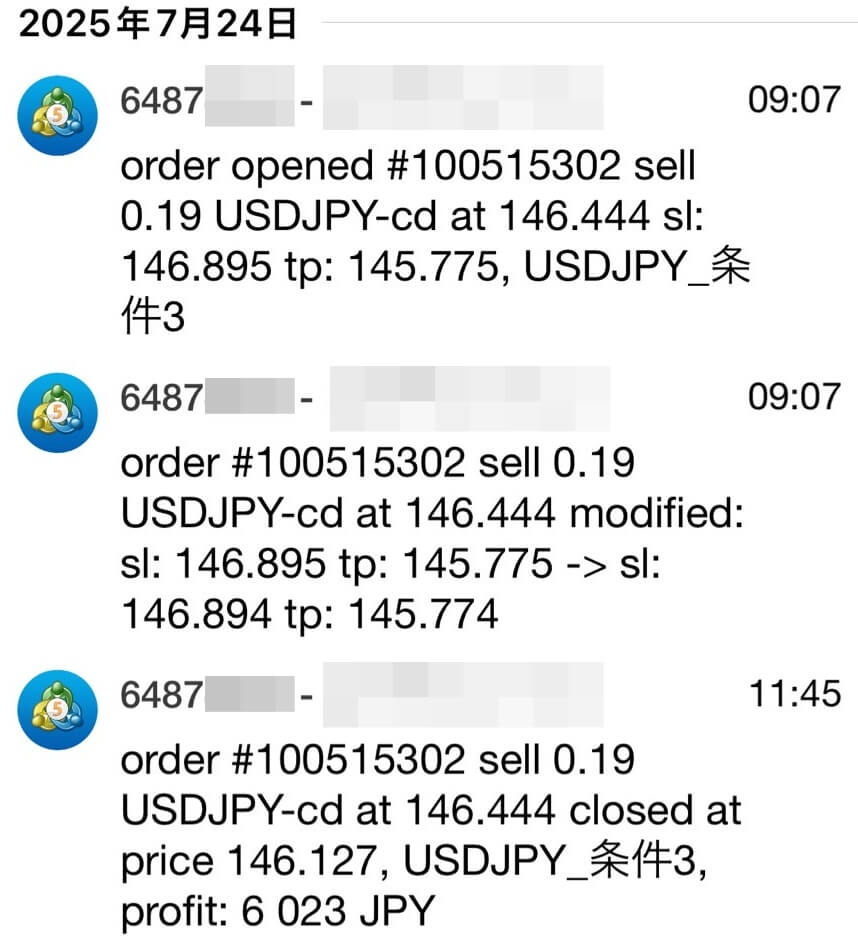
設定しておくと、下のような通知が届きます。(表示例です)
いくらで決済したのかなど、メール通知よりも詳しい情報が分かりますのでオススメです。
STEP1 スマホにMT4アプリをダウンロードする
Androidの場合:Google Playストアから「MetaTrader 4」をダウンロード。
アプリをダウンロード後、起動してログインします。
STEP2 MT4モバイルアプリでプッシュ通知の準備をする
MT4アプリを起動し、FXTF(Goldenway Japan Co., Ltd.)などの取引口座でログインした後
通知設定の確認アプリ画面下部の「設定」タブ(歯車アイコン)をタップし
「チャットとメッセージ」を押した後、画面の1番下に表示される「MetaQuotes ID:〇〇」の部分を押す。
このIDはプッシュ通知を受け取るために必要です。
IDが大きく表示されますので、
「コピー」を押します。(後でPC版MT4で使用します)。
Android:
画面左上にあるMetaTrader4のアイコンを押した後「設定」を押す
設定画面のメッセージ項目にある「MetaQuotes ID」の下に記載されている英数字をメモします。(後でPC版MT4で使用します)。
iPhoneの例↓
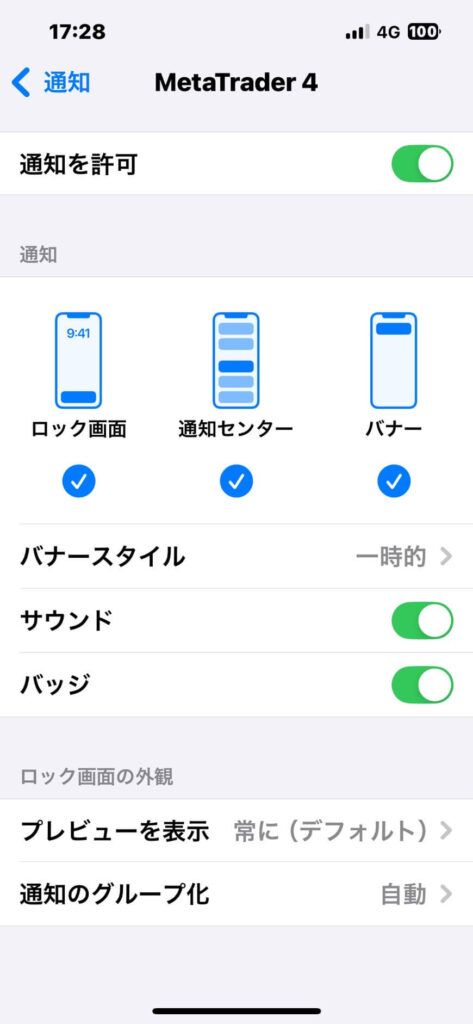
MT4アプリ内で「通知を有効にする」オプションがオンになっていることを確認します。
STEP3 MetaQuotes IDの設定
PCのMT4を開き
モバイルアプリで確認したMetaQuotes IDを、PC版MT4の「通知」タブで設定します。
「オプション」 → 「通知」タブを開き、
「プッシュ通知を有効にする」にチェックを入れ、モバイルアプリで確認したMetaQuotes IDを入力します。
その後、「テスト」ボタンをクリックして、
プッシュ通知がスマホに届くか確認します。
STEP4 PC版MT4のパラメータを確認する
PCのMT4のチャートの上で右クリックし、「エキスパートアドバイザ」-「選択」をクリックして
EAのパラメータを開き
「約定時にmail送信しますか?」を「true」になっていることを確認します。
「false」になっている場合は「true」にしてください。
以上で通知設定は終わりです。