
2026/05/19 V3へバージョンアップのため、更新
EAの名称・パラメータ表示について
本マニュアルの画像は一部、過去バージョンのものを含んでいます。
現在はアップデートにより「V3」などのバージョン名や、パラメータ項目・数値が変更されている場合があります。
そのため、画像と完全に一致しない場合がありますが、基本的な設定手順は同じです。
実際のMT4画面に表示されている内容を優先して設定を行ってください。
表示が異なっていてもそのまま読み進めていただいて問題ありません。
手順1. イレクサスEAのダウンロード
無料版:
→こちらから、EAファイルを入手して下さい。
chromeでのダウンロードをオススメします。
※chrome以外でのダウンロードは、ダウンロードできなかったり、「悪質なダウンロードが検出」と出る場合があります。
有料版:
メールにて個別配布。
イレクサスEAを購入されている方は「無料版」のEAは稼働しませんので、お気をつけください。
今お使いいただいているEAの最後に「n」がついている場合は、有料版をお使いです。
手順2. MT4からExpertsフォルダを開く
口座番号の申請を行ったAxioryまたはXMのMT4を立ち上げて、ツールバーのファイルから「データフォルダを開く」をクリックしてください。
次にフォルダ一覧が表示されますので「MQL4」をクリックしてください。
さらにフォルダ一覧が表示されますので、その中から「Experts」をクリックするとExpertsのフォルダが開きます。

手順3. ExpertsフォルダにEAを挿入する
手順2で開いた「Experts」フォルダに
手順1で「ダウンロード」フォルダまたは、Desktopに保存した「ELEXUS (※ファイル名の後ろにバージョン名が付く場合があります).ex4」を挿入してください。
挿入方法はコピー&ペーストでも、ドラッグ&ドロップでも構いません。

手順4. MT4にEAが入っていることを確認
一度MT4を閉じてから、MT4を再起動してください。
MT4を再起動することで、手順3で挿入した「ELEXUS(※ファイル名の後ろにバージョン名が付く場合があります).ex4」がExpertsフォルダに反映されます。
続いて、MT4の上部ツールバーの「表示」から「ナビゲーター」を選択します。
「ナビゲーター」の中に「エキスパートアドバイザ」があり、「+」マークをクリックして開いていただくと、先ほど挿入したEAがあればMT4へEAを入れる事ができました。
(「+」マークは「-」マークへ変わります。)
もし、「ナビゲーター」の「エキスパートアドバイザ」の中にELEXUSの表記が無い場合は、手順ミスが考えられます。
もう一度、手順2からやり直してください。
よくあるミスは、違うフォルダーに入れてしまっていることです。
必ず「Experts」フォルダに入れてください。
手順5. エキスパートアドバイザを設定する
MT4にイレクサスEAが入ったら、今度はEAの設定を行っていきます。
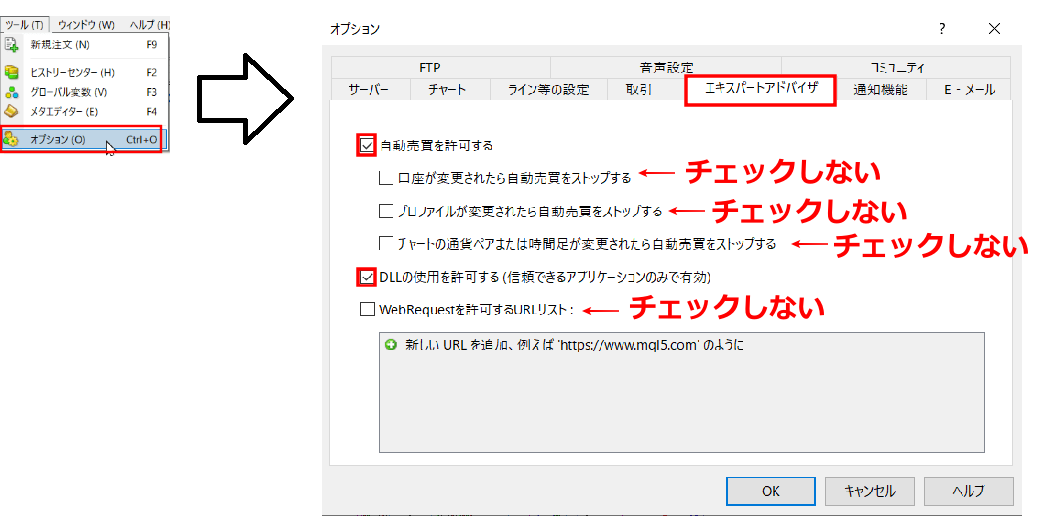
まず、MT4の上部ツールバーの「ツール」から「オプション(O)」をクリックし、MT4の画面上にオプション画面を表示させます。
表示されたオプション画面のタブから「エキスパートアドバイザ」を選択し、
・「DLLの使用を許可する(信頼できるアプリケーションのみで有効)」
の2つのチェックボックスにチェックを入れ、最後に「OK」ボタンをクリックしてください。
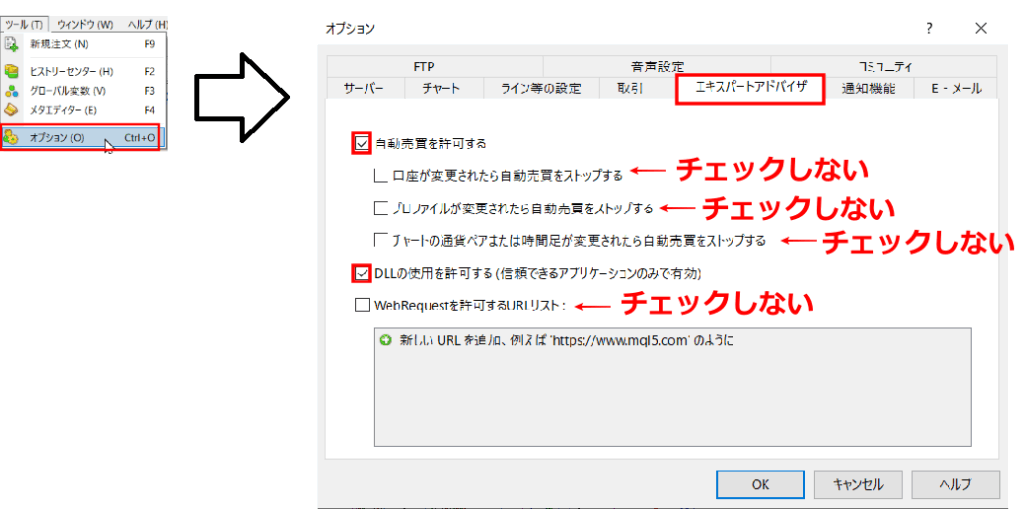
クリック後は自動的にオプション画面が閉じられます。
手順6. チャートにEAを入れる
MT4の上部ツールバーの「ファイル」から「新規チャート(N)」をクリックすると、いくつかの通貨ペアが表示されますので、
「USDJPY(ドル円)」と「EURJPY(ユーロ円)」の2つのチャートを表示します。
ドル円とユーロ円のチャートを表示したら
EAを5分足チャートに入れていきます。
チャートの上部に「M1、M5、M15、M30、H1、H4、D1、W1、MN」と表示されている部分がありますので、M5をクリックします。
5分足チャートが表示されます。

※間違って対象外の通貨ペアにEAを入れても
通貨ペア自動判別機能が付いている為、自動取引しません
手順7. パラメータを設定してセット完了
「ELEXUS(※ファイル名の後ろにバージョン名が付く場合があります)」EAをMT4の左側のナビゲーターの「エキスパートアドバイザ」から選び、先ほど表示したドル円チャート5分足にドラッグ&ドロップをして挿入してください。
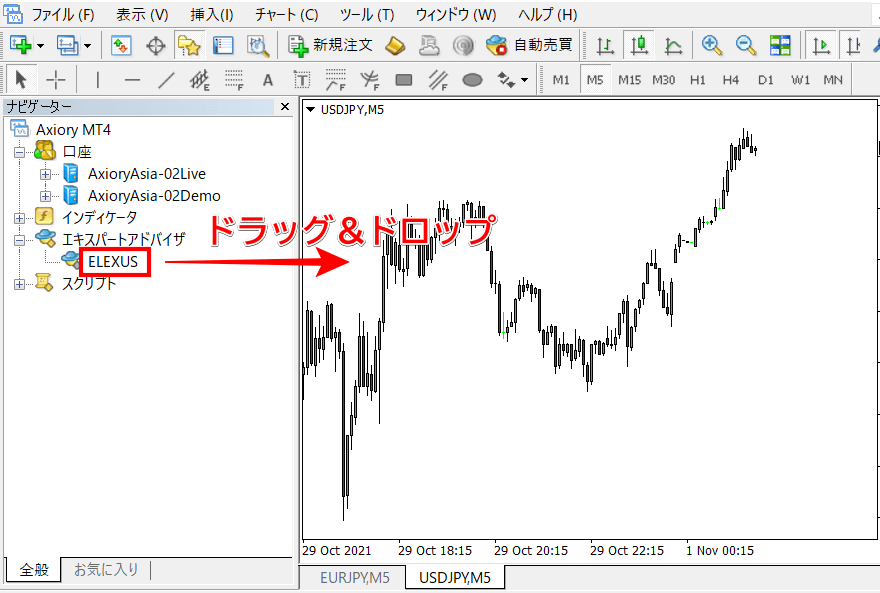
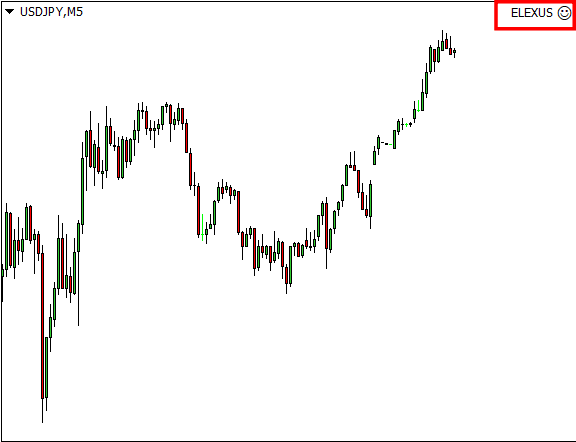
挿入すると、ドル円チャート右上に「ELEXUS (※ファイル名の後ろにバージョン名が付く場合があります)」と表示され、EAの設定画面が開きます。
ここからパラメーター設定をしていきます。
表示されている画面の「全般」タブを選択してください。
・「自動売買を許可する」
・「DLLの使用を許可する」
・「外部エクスパートの使用を許可する」
の4か所にチェックボックスにチェックを入れて、最後に「OK」ボタンをクリックしてください。
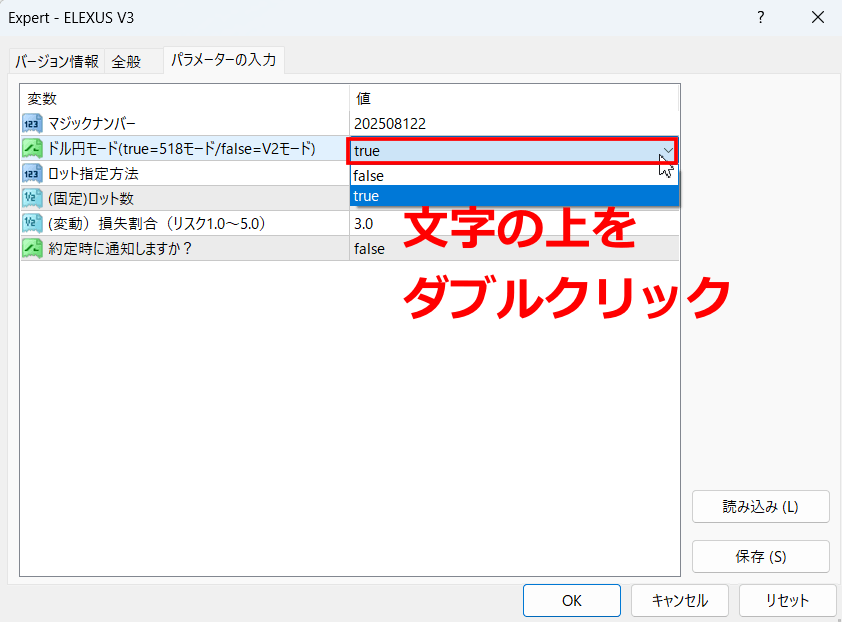
次に、「パラメーターの入力」タブを押して、基本設定項目を設定してください。
各項目の詳細を下の黒枠の中に記載しますので、参考にしてください。
※右の「値」の文字や数字をダブルクリックすると、選択タブが現れます。
出ない場合はダブルクリックのスピードを、早めたりゆっくりにしたりすると出てきます。
マジックナンバーは基本的に変更不要です。
ドル円とユーロ円は同じタイミングでエントリーしないため、同じ番号でも問題ありません。
※他のEAを同じMT4で稼働する場合は、好きな番号に変更してください。
・ドル円モード
ドル円のみ:
・利益は控えめでも勝率・安定性を重視する方はV2モード
・トレード回数を増やして利益総額を重視する方は518モード
の2種類のモードがお選びいただけます。
518モード→true
V2モード→false
お好きな方に設定をしてください。
※よく分からない場合は、より資金を増やせる見込みがある「518モード」で良いかもしれません。
ユーロ円は1種類のモードのみです。
どちらを選んでも同じモードになります。
・ロット指定方法
「固定ロット」または「変動ロット」をお選びください。
毎回同じロットでエントリーする場合は「固定ロット」、口座残高に合わせてロットを変えたい場合は「変動ロット」を選択します。
私は、資金管理を自動でやってくれる変動ロットをおすすめしています。
・(固定)ロット数
固定ロットを選んだ場合、毎回エントリーするロット数を入力してください。
変動ロットを選んだ場合は、触らなくてOKです。
・(変動)損失割合
変動ロットを選んだ場合、口座残高からリスクを1~3%の中から指定してください。
私は普段、2~3%で運用しています。
固定ロットを選んだ場合は、触らなくてOKです。
・約定時に通知しますか
エントリー時と決済時に、メールやプッシュ通知でお知らせするかを選びます。
ONにする場合は、「メール通知設定&スマホMT4通知設定」を参考の上、ご自身のメールアドレスを設定します。
ここまでで
設定は完了です。
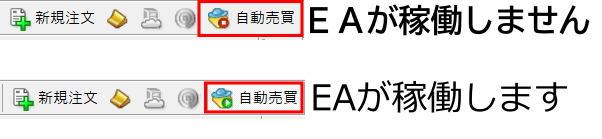
最後に、MT4のツールバー(画面上部)にある「自動売買」ボタンを押して緑色の三角マークにして自動売買を有効にします。
チャート画面の右上にニコちゃんマーク🙂が表示されているか確認します。

もし赤い三角マーク(自動売買オフ)になっていたら
もう一度ボタンを押して有効にしてください。
ここまでで、ドル円チャートにEAを入れ終わりました。
手順7-2. 正しく設定できたか確認する
正しく設定できたか確認を行いましょう。
✅ 時間足を切り替えて確認する
まず、MT4上部にある時間足切り替えボタン(M1・M5・M15・H1・H4など)を使って、
「5分足 → 1時間足 → 日足」へと、時間足を順に切り替えてみてください。

以下をチェックします。
・エラーの表示が出ないこと
この2つが問題なければ、正しくチャートにEAが設置されています。
問題がなければ、必ず5分足(M5)に戻してチャートを表示してください。
イレクサスEAは、5分足チャートでの動作を前提としています。
⚠️ 注意点
EAがポジションを保有中(エントリー中)の場合は、時間足の切り替えは避けてください。
時間足切り替え時に、ニコちゃんマークが消える・エラーが表示される場合は、EAが正しく稼働していない可能性があります。
その場合は、お手数ですが、再設置するか、サポートまでお問い合わせください。
手順8. ユーロ円チャートにもEAを入れる
続いて同じように、手順7に戻ってユーロ円チャートにもEAを入れてください。
EAは毎月5日~月末まで、ドル円とユーロ円のチャートをそれぞれ1枚ずつ開き、それぞれにEAに入れて稼働させておきます。(同時にドル円とユーロ円を表示。)
また、EAを入れた状態で、裁量トレードを行っても問題ありませんし、
他の通貨ペアを開いていても問題ありません。
※ユーロ円チャートのパラメータ設定も忘れずにしておきましょう。
※ユーロ円はムラがあるので、少しロットを小さくするのもアリだと思います。
例)ドル円→変動3%、ユーロ円→変動2%など。 ご自身で考えて設定してみてください。
EAの設定手順と稼働方法についての解説は以上となります。
EAの稼働を停止したい場合
EAを停止したい場合は
自動売買ボタンをクリックして赤色の四角マークに変えてください。

要人発言や大きな指標があり、相場が荒れる可能性がある時は、EAの停止を検討してください。
→指標の確認
※EA稼働中、EAではなくご自身で決済したい場合は通常のトレードと同じように決済が可能です。

MT4軽量化
MT4の軽量化することで
予期せぬトラブルが起こりにくいようなので、やっておくといいと思います。
設定は難しくないので、引き続きやっていきましょう。
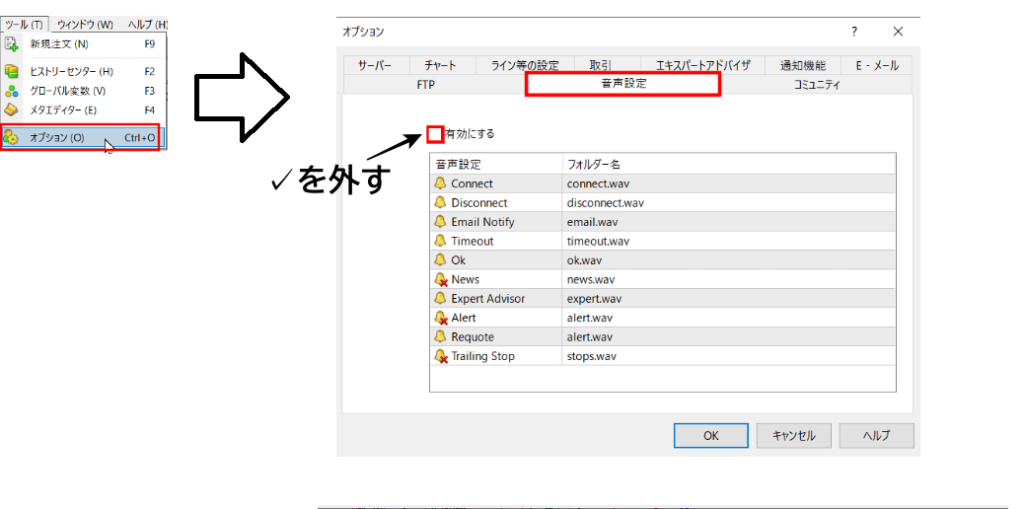
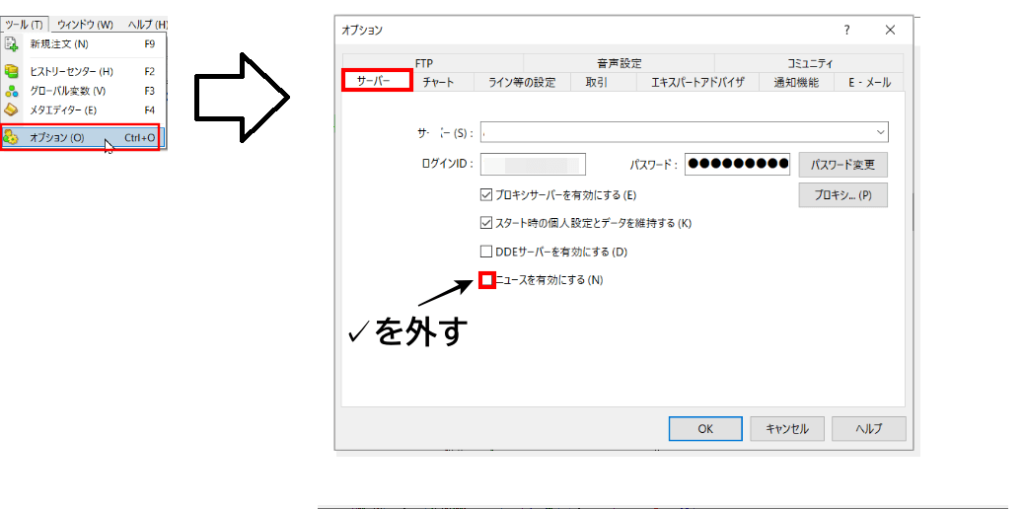
MT4の上部ツールバーの「ツール」から「オプション(O)」をクリックし、MT4の画面上にオプション画面を表示させます。
手順1. 「音声設定」を変更する
「音声設定」タブを押し「音声設定を有効にする」の✓を外します。
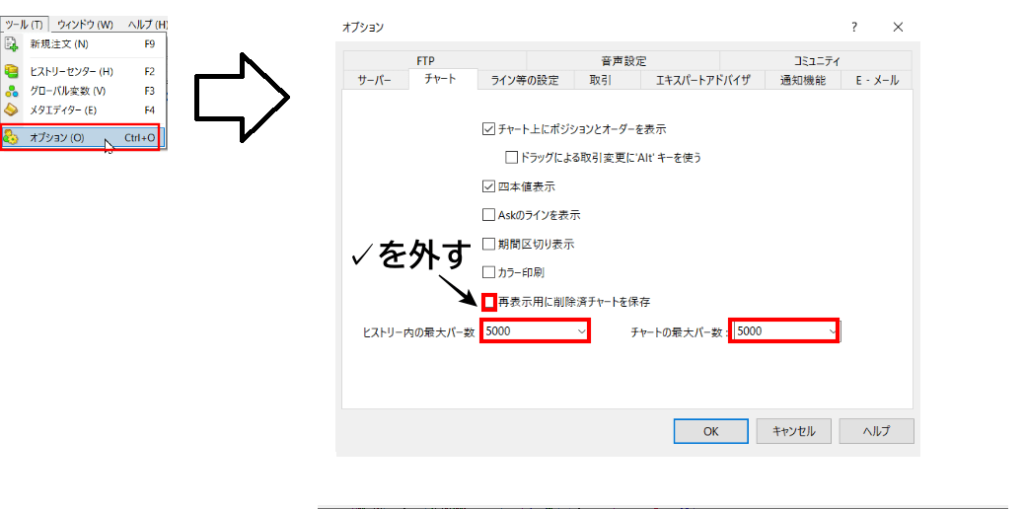
手順2. 「チャート」設定を変更する
次に、「チャート」タブを押し「チャートの再表示用に削除済みチャートを保存」の✓を外します。
その下の、「ヒストリー内の最大バー数」と「チャートの最大バー数」の2つを「5000」にして「保存」を押します。
手順3. 「サーバー」設定を変更する
「サーバー」タブの「ニュースを有効にする」の✓を外し「保存」を押します。
以上です。
お疲れさまでした^^
重要事項
EA稼働中の時間足変更の禁止
EA稼働中(ポジション保有中)にチャートの時間足を変更しないでください。
(例:H5からH1へ変更)
時間足変更はEAの再起動を引き起こし、ポジション情報がリセットされる可能性があります。
これにより、決済が実行されないリスクがあります。
重いインジケーターや3つ以上の複数インジケーターの同時使用は非推奨
EAを入れているチャートに、重いインジケーターや3つ以上の複数インジケーターの同時使用は推奨していません。
処理負荷が増加し、EA本来の動きをしない可能性があります。
軽量なインジケーター(標準的な移動平均線など)は1~2個なら入れても問題ありません。
複数のEAを同時に稼働する場合
必ず1つのチャートに1つのEAを入れます。
同じチャートに複数のEAを入れるのは誤作動の原因になります。
例えば、ドル円チャートを2つ開き、それぞれEA1、EA2を入れる場合は、
証拠金や負荷、マジックナンバーなどの問題がクリアーできれば問題なく使用できます。
イレクサスEAは軽量設計で、常時稼働でMT4がクラッシュするリスクは低いです。
イレクサスEA稼働中に手動取引を行っても、直接的な支障はありません。
(エントリーと決済を頻繁に繰り返すような取引は除く)
そのため、EAを入れっぱなしで使うこともできます。
リスクに関するご案内
本EAは、過去のデータに基づいて設計されていますが、
将来にわたって同様の成果を保証するものではありません。
投資には元本損失のリスクがあり、
余裕資金で運用し、ご自身の判断で取引を行ってください。
当方では一切の損失・トラブルに関する責任を負いかねます。
問い合わせ
EAについて、ご不明な点は
下記からお問い合わせください。